
【2026年5月最新版】Antigravity IDEの使い方をできるだけやさしく紹介

こんにちは、むなかたです。
この記事ではGoogleのAIエージェントである「Antigravity」の基本的な使い方を開発初心者の方向けに解説していきます。
Antigravityは何と言ってもGoogleアカウントさえあれば無料で使えるという点が嬉しく、まずはお金をかけずにAIに何かを作らせてみたいという方にオススメのツールとなっています。
はじめに
2026年5月の大幅アップデートで、旧Antigravityアプリが「Antigravity2.0」と「Antigravity IDE」の2つのアプリに分かれてしまいました。
それに加えて「Antigravity CLI」と「Antigravity SDK」の2つが新たに追加され、4種類のアプリが生まれています。
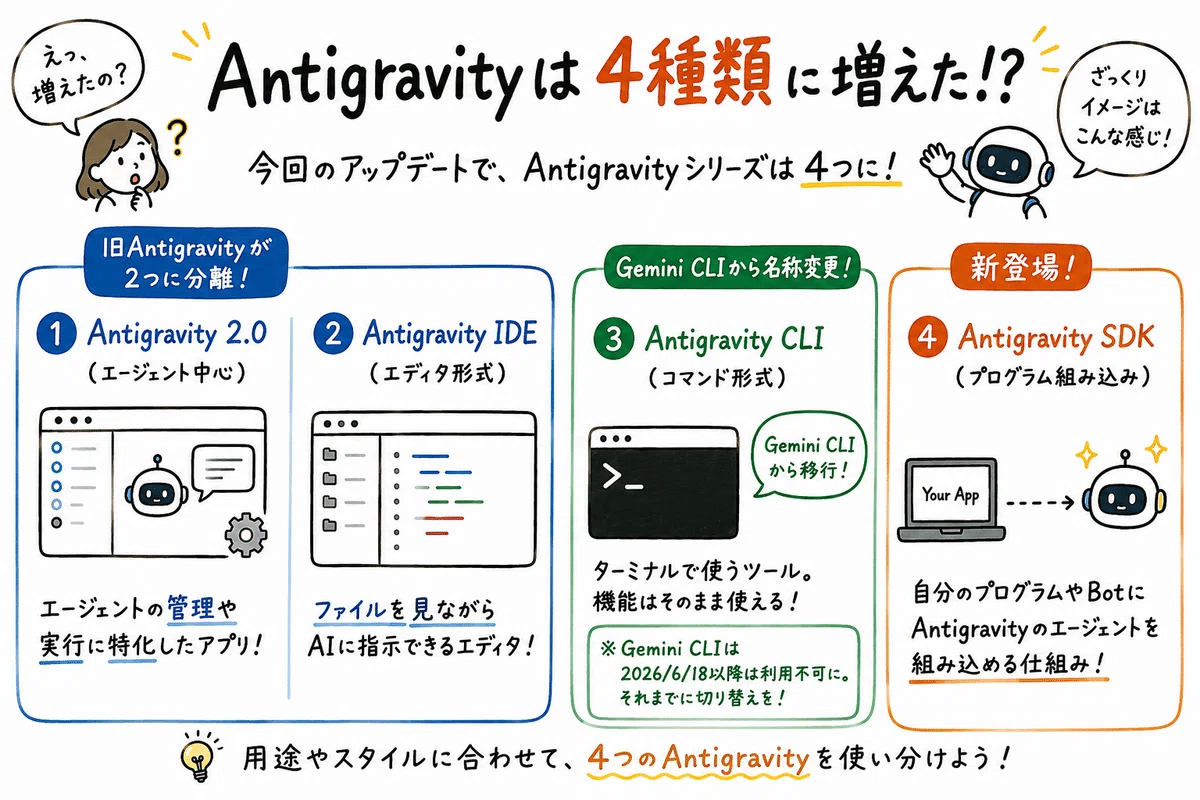
本記事では、この4つの中から最もポピュラーな「Antigravity IDE」について、新規インストールから簡単な使い方まで解説していきます!(他の3つは忘れてもらって大丈夫です笑)
1. Antigravity IDEのインストール
インストーラーのダウンロード
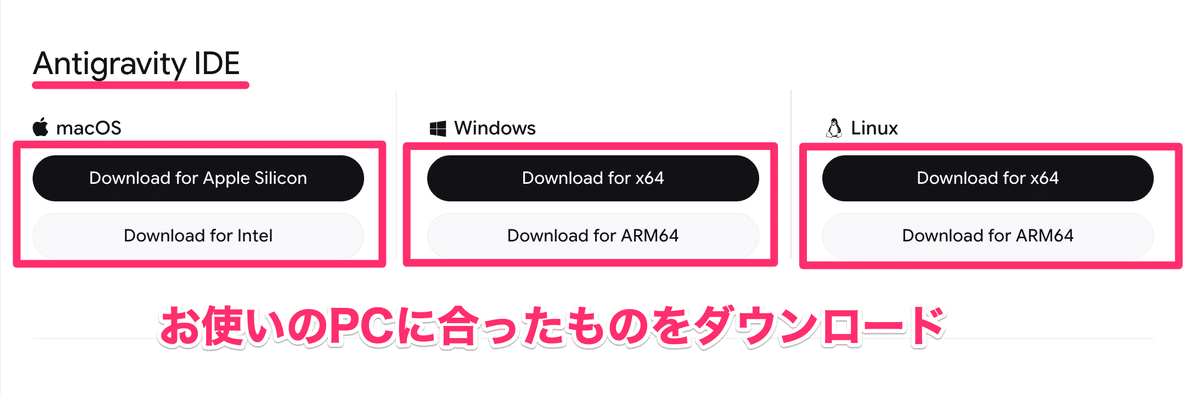
Antigravityのダウンロードサイト https://antigravity.google/download にアクセスしてください。
少し下にスクロールし「Antigravity IDE」欄の中の「Download for ●●」をクリックしてインストーラーをダウンロードしましょう。
Windows
ダウンロードしてきたインストーラーを起動しましょう。
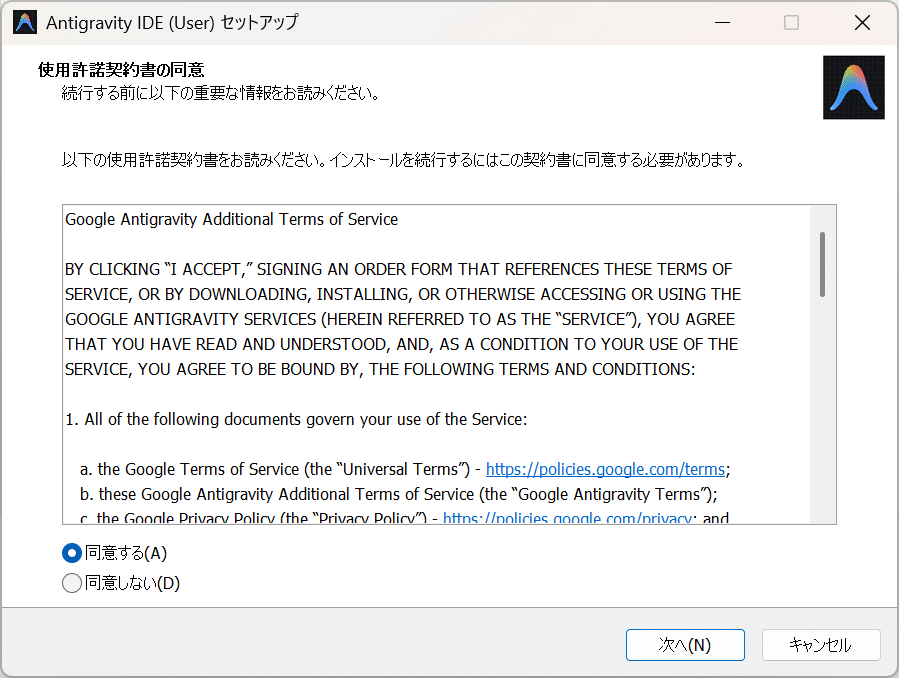
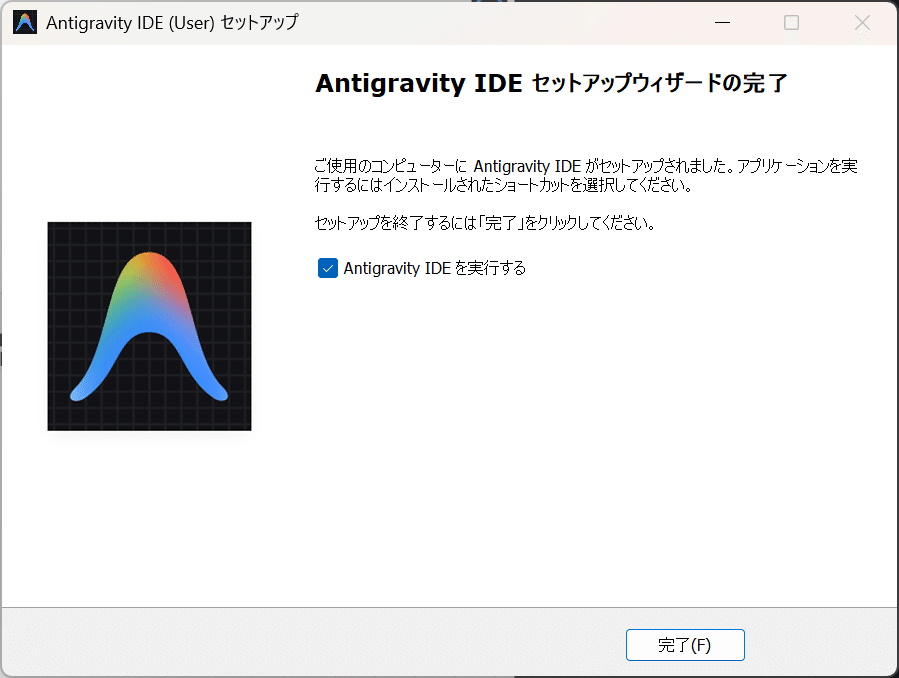
基本的にはそのまま画面の指示の通り進めていけばOK。こちらのような「Antigravity IDEセットアップウィザードの完了」画面まで到達したらインストール完了です。
Mac
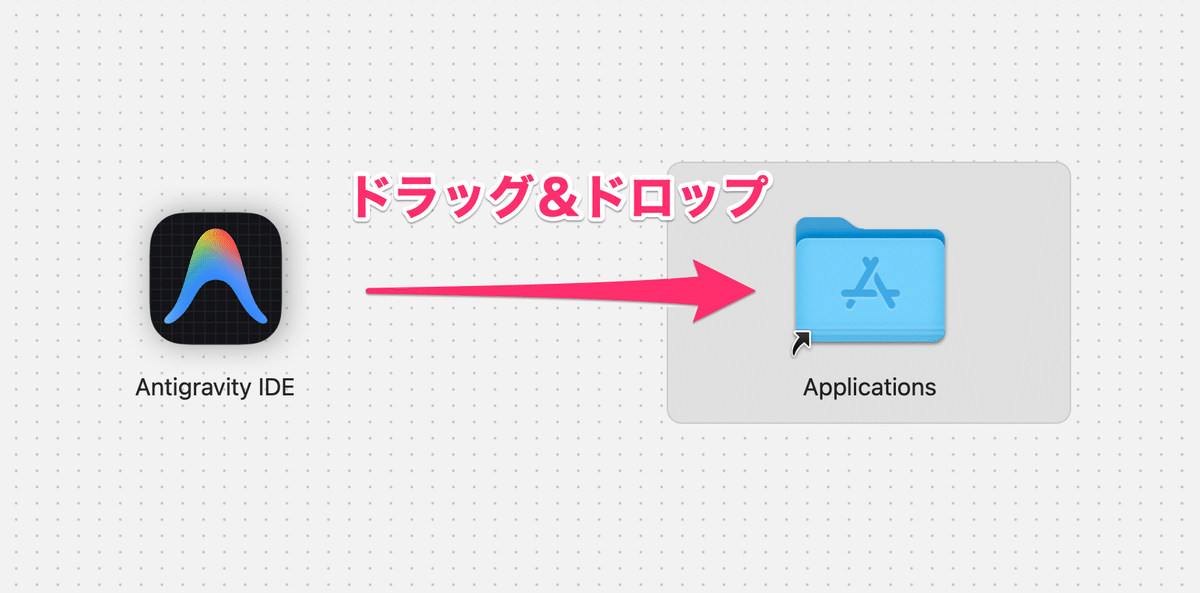
「Antigravity IDE.dmg」ファイルを起動して、アイコンを「Applications」フォルダにドラッグ&ドロップすれば完了です。
2. 初回起動
0/7 引き継ぎ設定
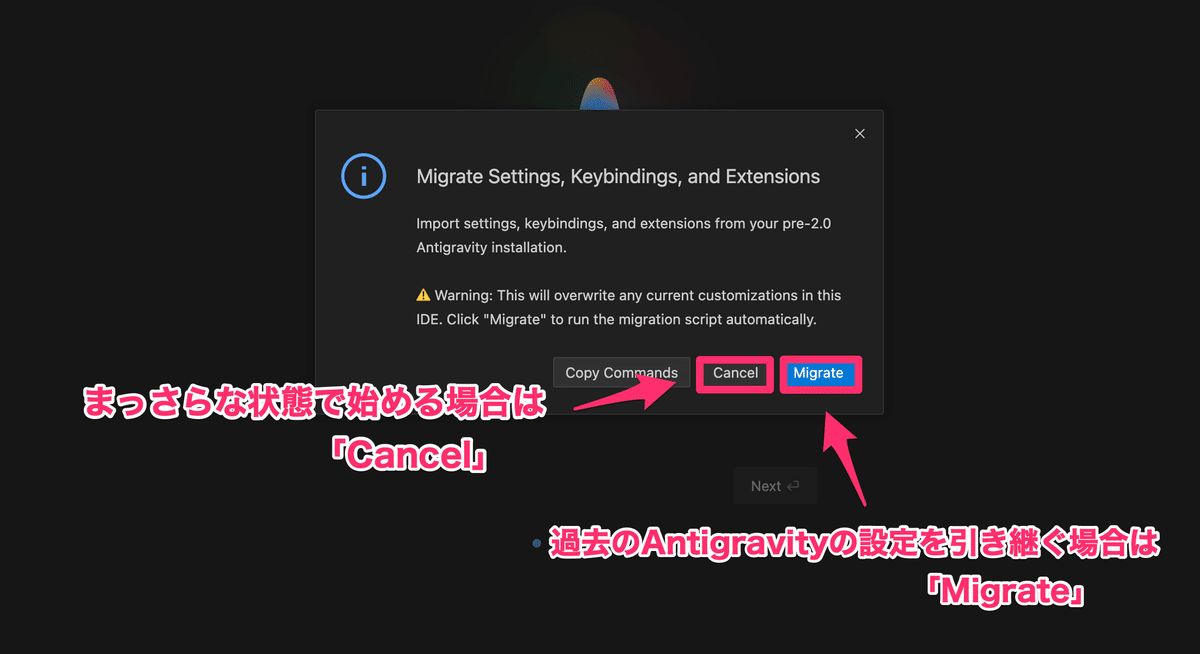
旧Antigravityをインストールしていた場合、設定を引き継ぐダイアログが表示されます。引き継ぐ場合は「Migrate」を、まっさらな状態で始める場合は「Cancel」をクリックしましょう。
1/7 ログイン
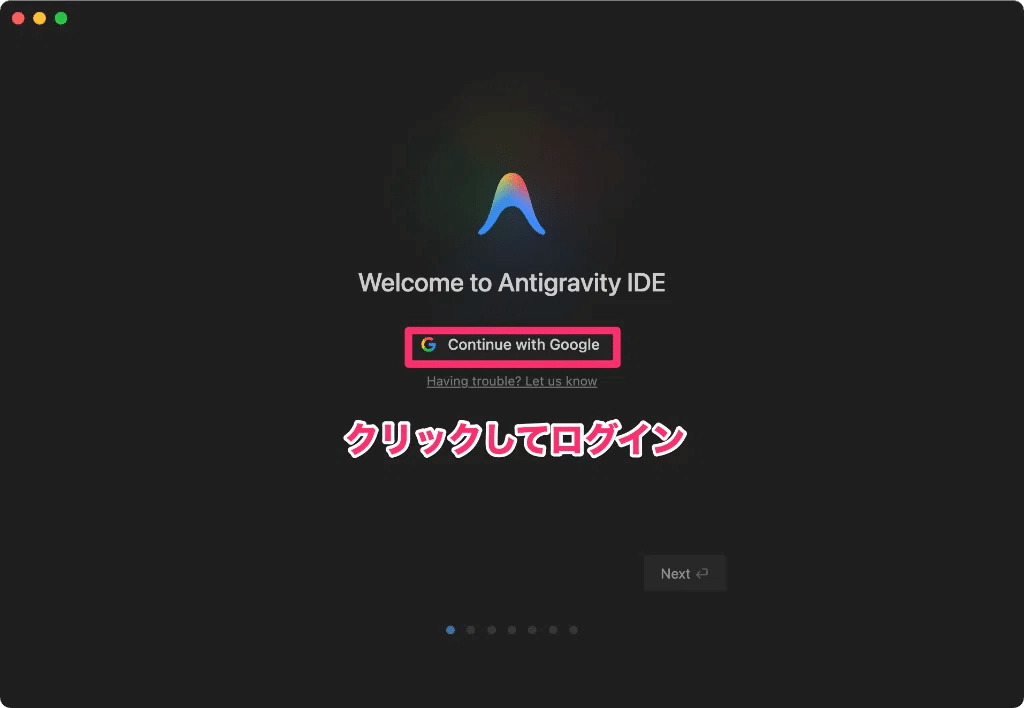
初回起動時にはウェルカム画面が表示されます。まずは「Continue with Google」をクリックしてログインしていきましょう。
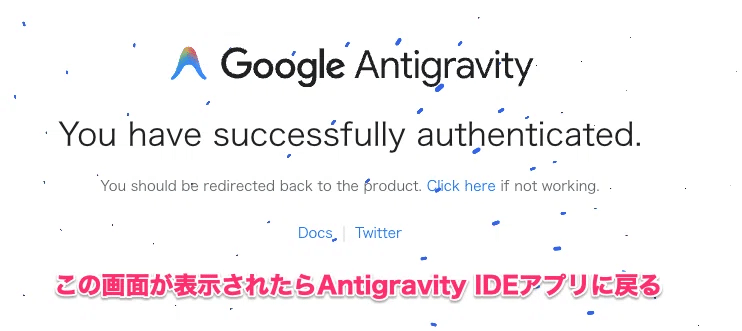
自動でブラウザが起動するので、Googleアカウントでログインしましょう。「You have successfully authenticated」という画面が表示されたらAntigravity IDEアプリに戻ってきてください。
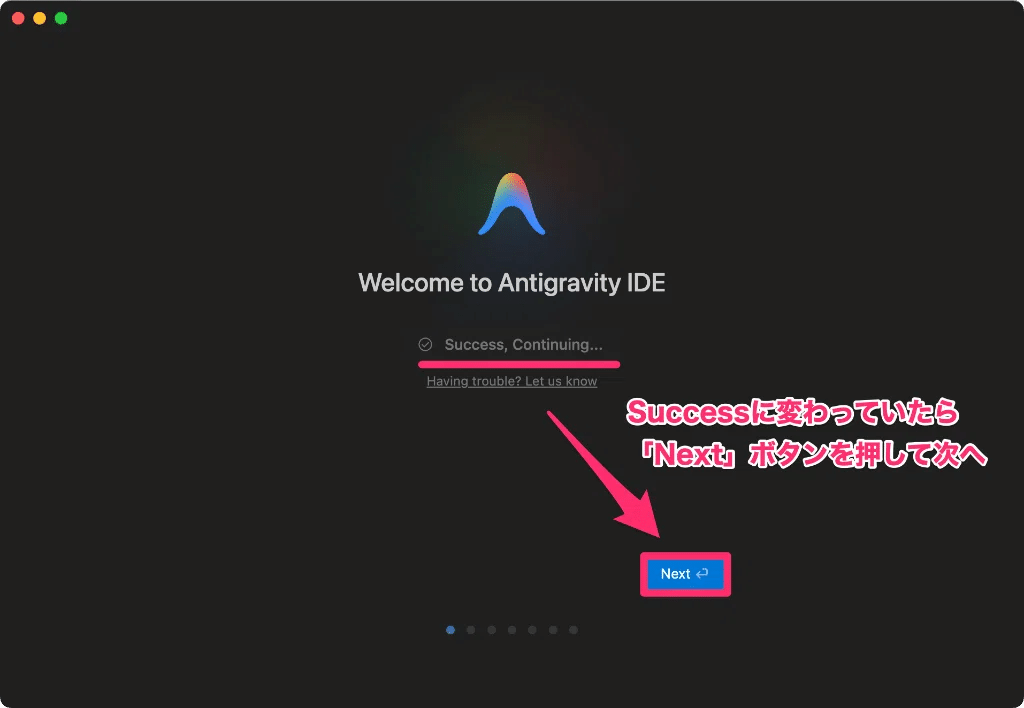
表示が「Success, Continuing...」のように変わっていて「Next」ボタンが押せるようになっているはずなので、クリックして進んでいきます。
2/7 セットアップ手順の選択
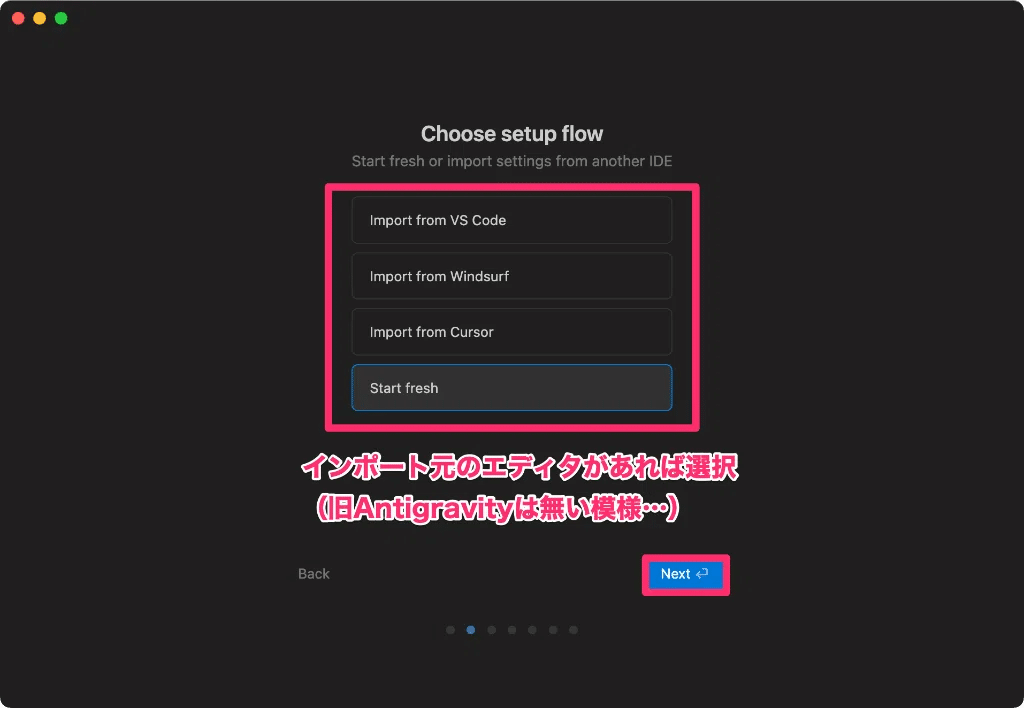
ここでは別のエディタから設定をインポートできます。
VSCodeなどのエディタから設定を引き継ぎたい場合は「Import from ●●」を、まっさらな状態から始めたい場合は「Start fresh」を選んで「Next」をクリックしましょう。
3/7 テーマカラー
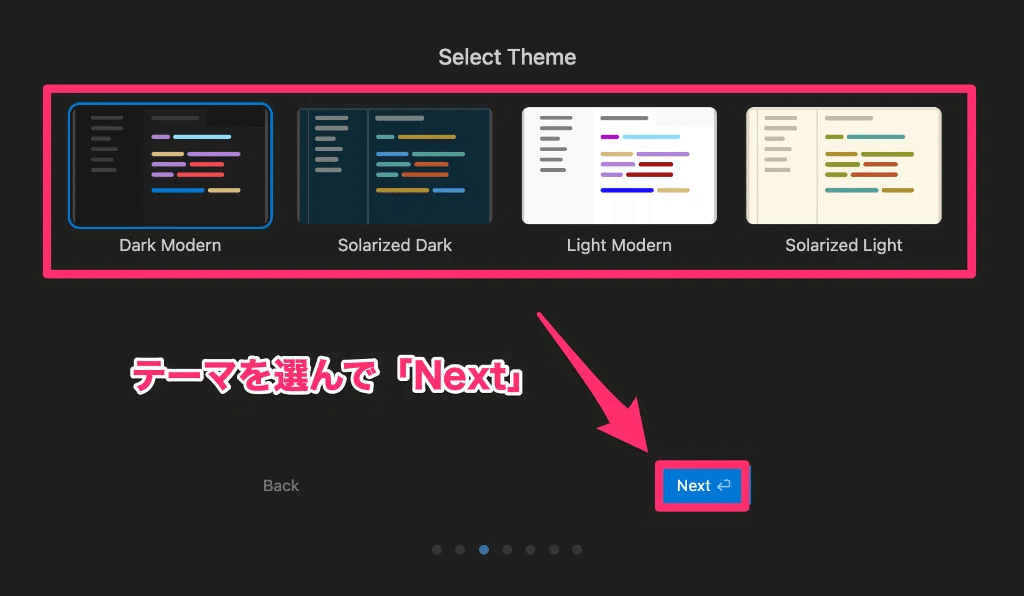
続いてテーマ選択です。好きなテーマ(背景や文字色の組み合わせ)を選んで「Next」をクリックしてください。
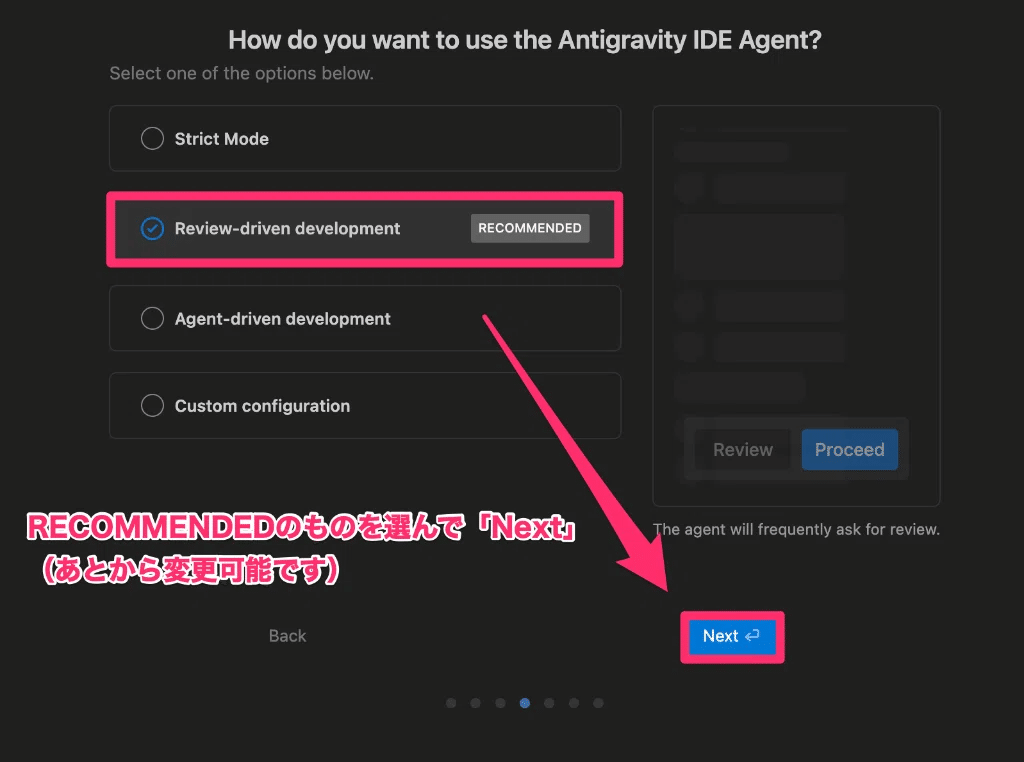
4/7 エージェント設定
AIエージェントがどれだけ自動的に実行してよいかを選択します。
ここは使いながら調整するのがオススメで、後から設定で変更可能なので、「RECOMMENDED」と書かれている「Review-driven development」を選んで「Next」で次に進んじゃいましょう。
それぞれの設定はあとで詳しく紹介します。
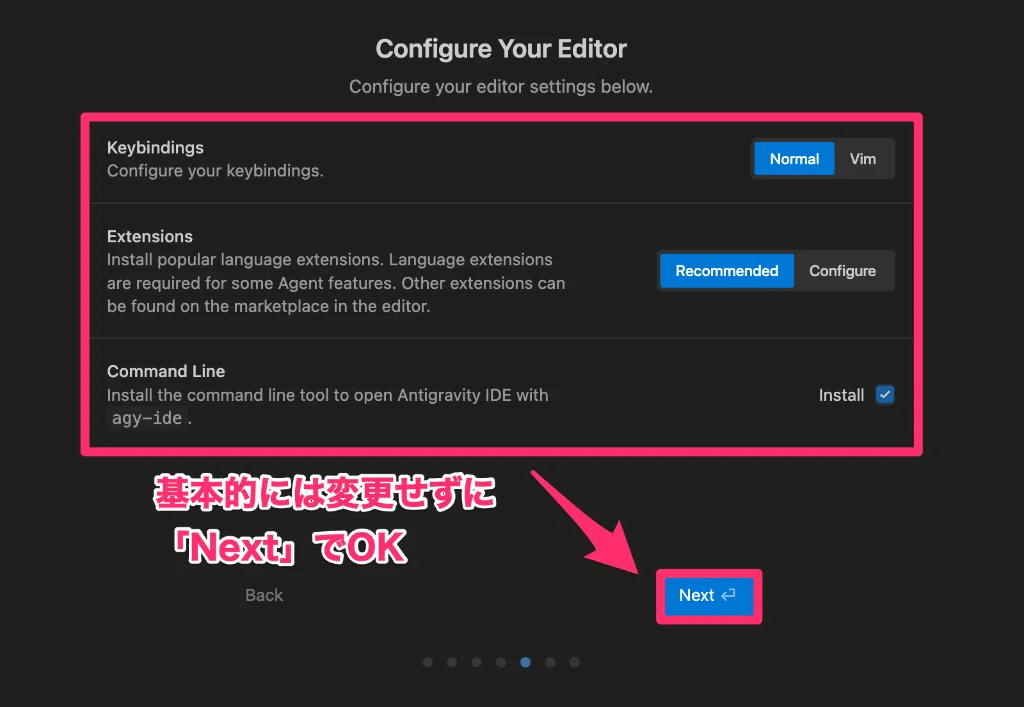
5/7 エディタ設定
こちらは基本そのままでOKです。
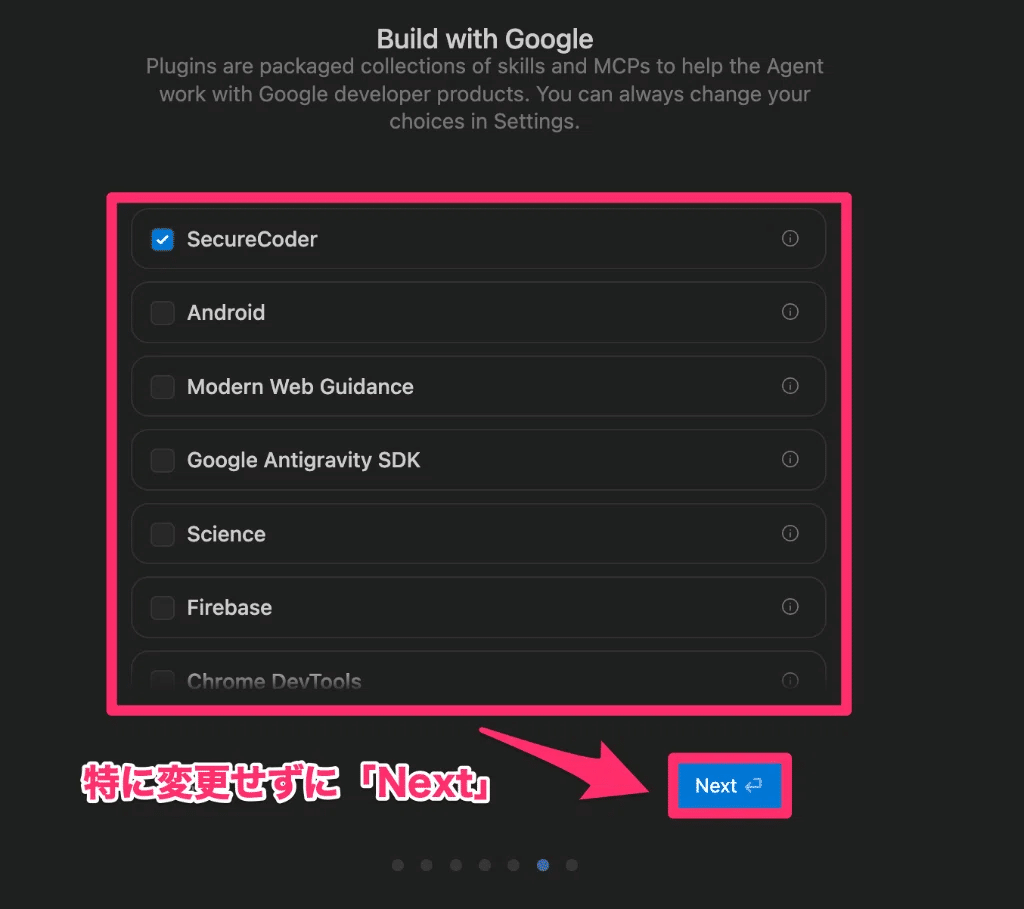
6/7 プラグイン選択
次はプラグインの選択画面です。あとから変更できるので、デフォルトのまま「Next」で次に進んで大丈夫です。
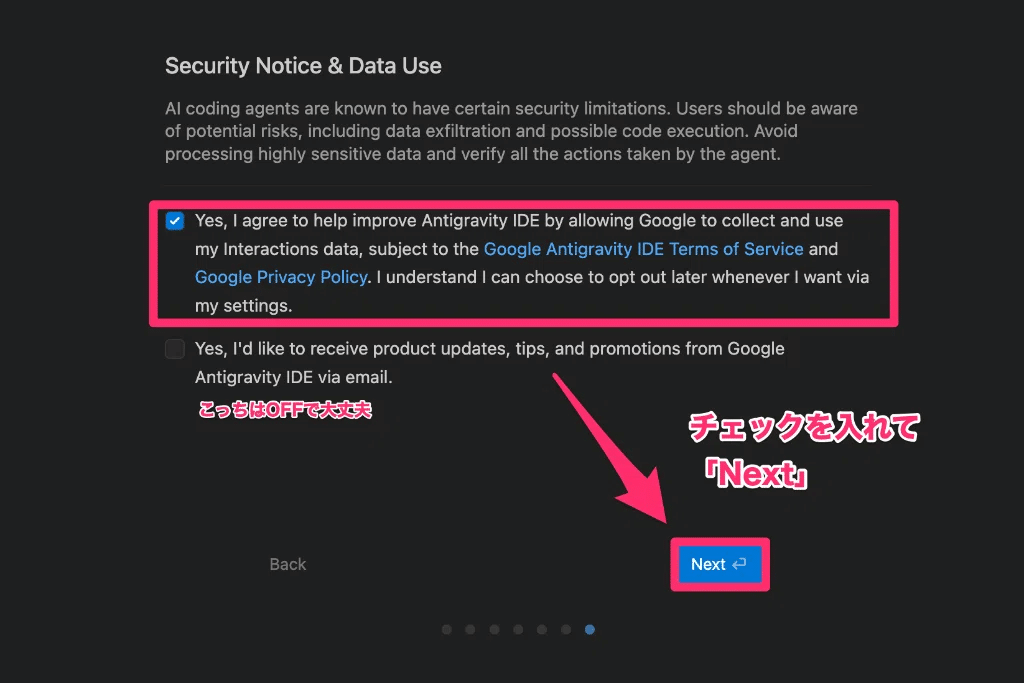
7/7 利用規約
最後はセキュリティに関する画面です。「AIを使うときにはリスクあるから気をつけてね。重要なデータは扱わないようにして、作業は自分の目で確認してね」的な注意書きが書かれています。
上の方のチェックは「操作データをGoogleに提供しても良い?」という内容です。チェックを入れるのが必須のようなのでこちらはチェックをONにしましょう。
下の方は「プロモーションメールを送っても良い?」という内容なので外しちゃって問題ないと思います。
選択したら「Next」をクリックして進んでください。
こちらの画面が表示されたら無事セットアップ完了です。
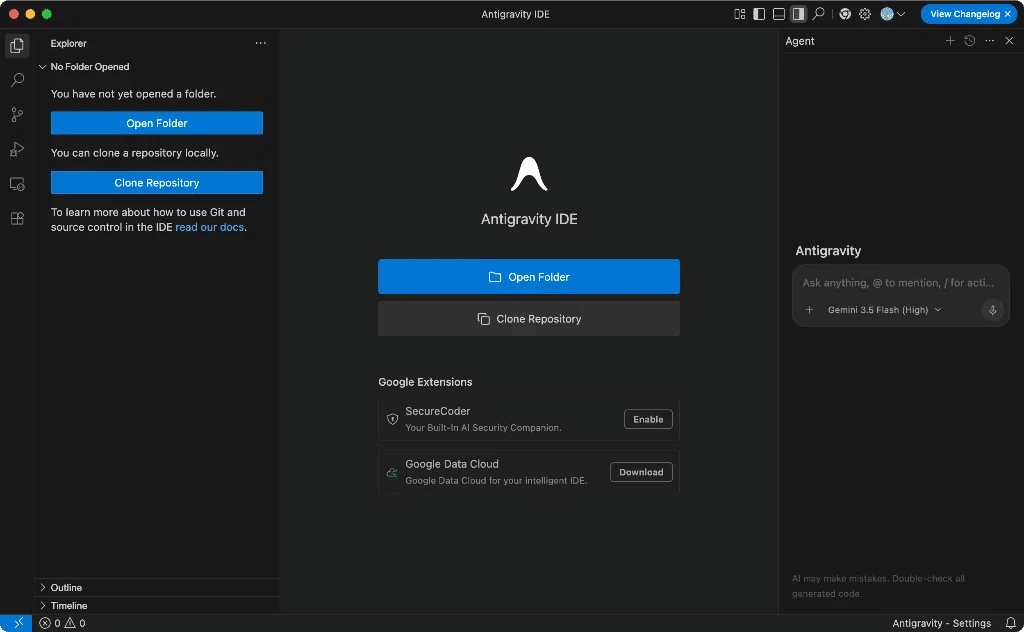
3. 初期設定
[拡張機能] メニューの日本語化
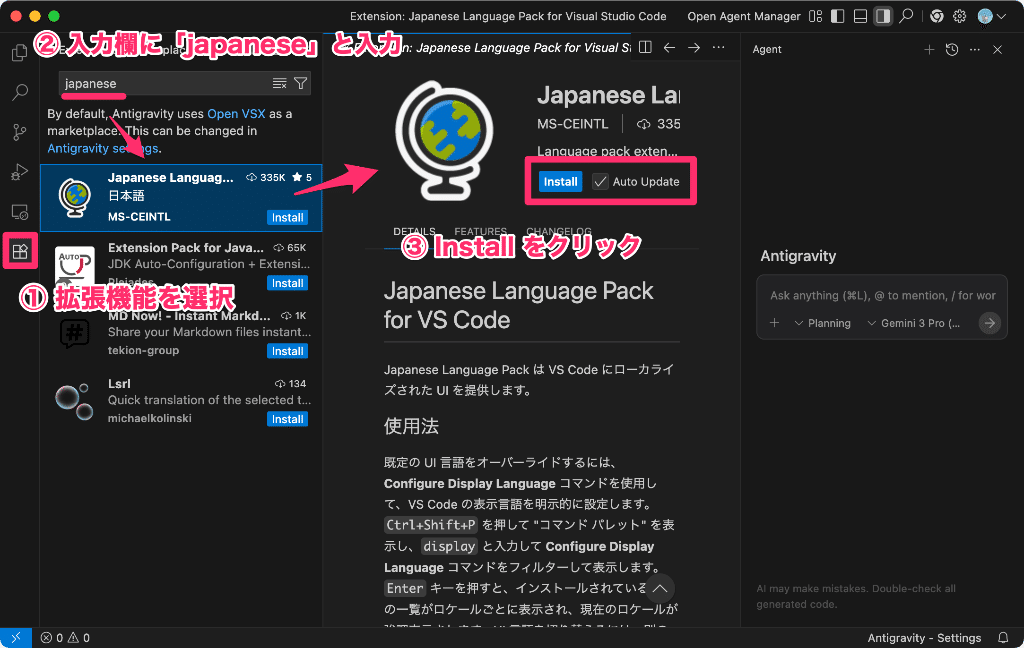
拡張機能をインストールすることで、基本的なメニューを日本語化することができます。左メニューの四角が4つ並んだメニュー(拡張機能)を選んで、表示された検索ボックスに「japanese」と入力してください。
検索結果の地球儀アイコンの「Japanese Language Pack for Visual Studio Code」を選択して「Install」をクリックしましょう。
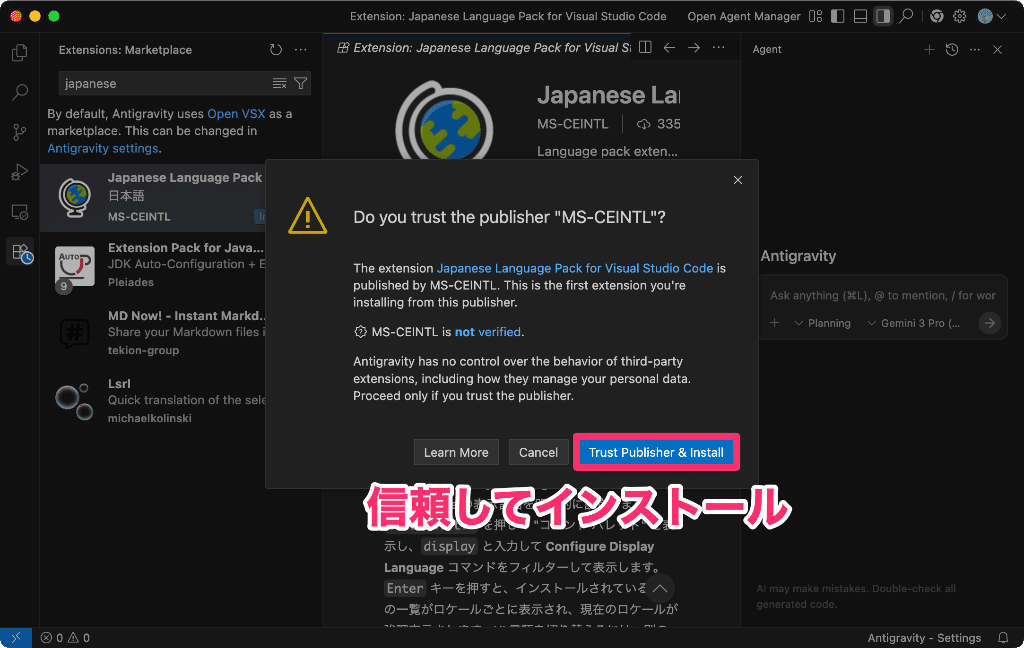
インストール時には確認ダイアログが表示されるので「Trust Publisher & Install」をクリックして進めればOKです。
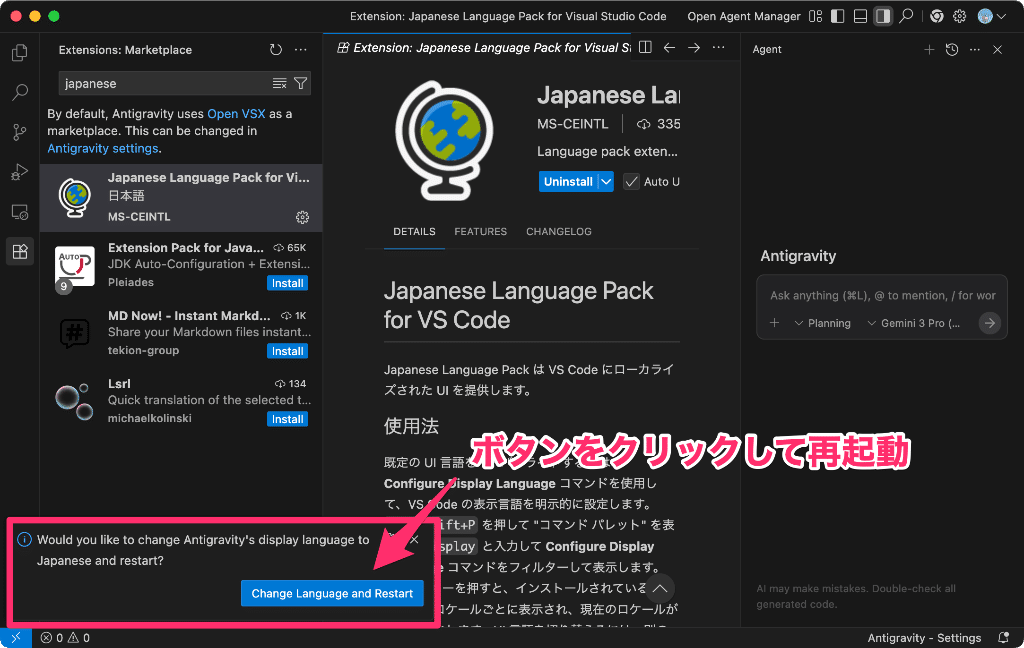
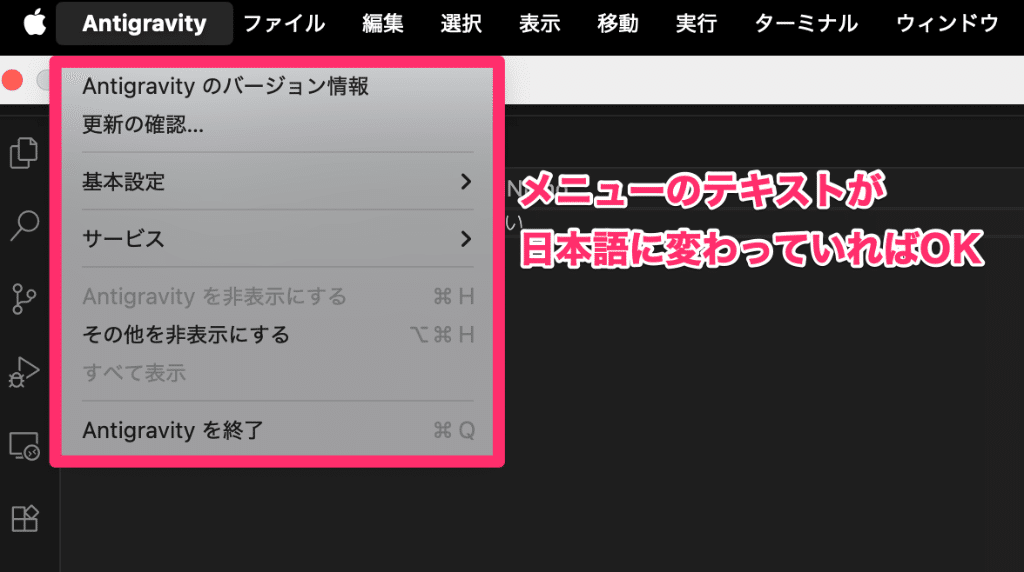
インストールが終わると、画面下に「Change Language and Restart」というボタンが表示されるので、クリックしてAntigravityを再起動しましょう。
再起動完了後、Antigravity IDE内のメニューが日本語になっていれば完了です!
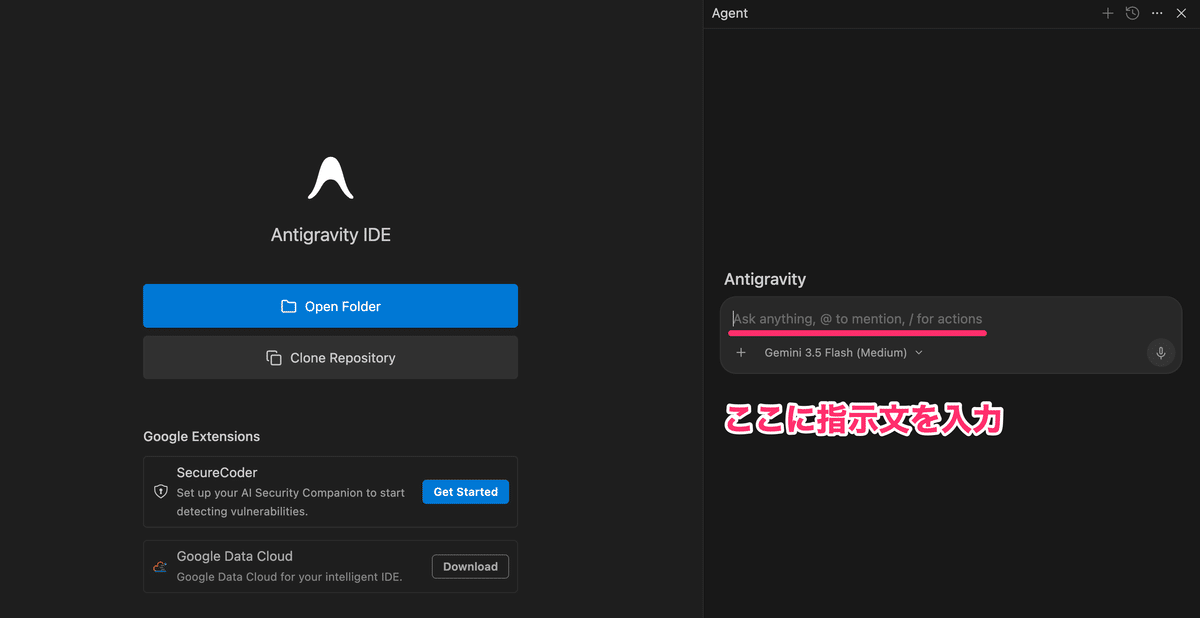
基本的な使い方
続いて基本的な設定について紹介していきます。画面右側がAntigravityへ指示を行うビューなのです。中央にはAIへ指示を行う入力欄が表示されています。
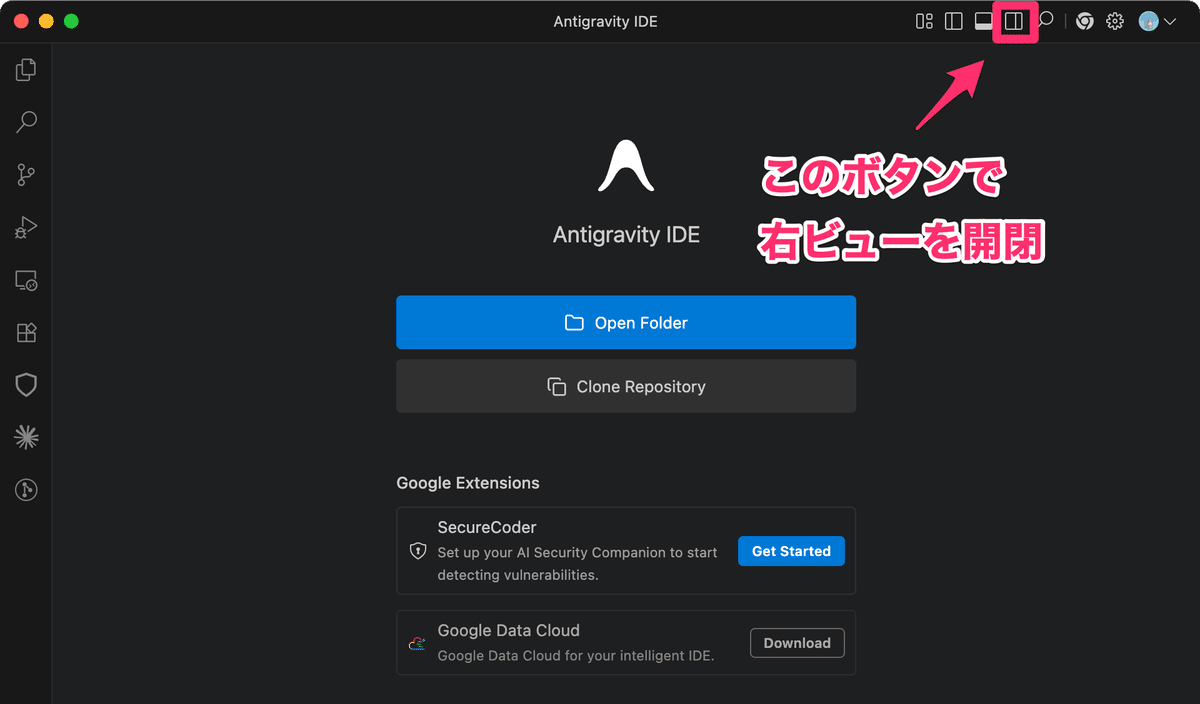
ちなみに、この右ビューが見つからない場合は、画面上部の「Toggle Agent」というボタンを押すことで表示/非表示を切り替えることができるので、お試しください。
また。入力欄のすぐ下の「Gemini 3.5 Flash (Mdedium)」という欄では、モデルの選択が行えます。
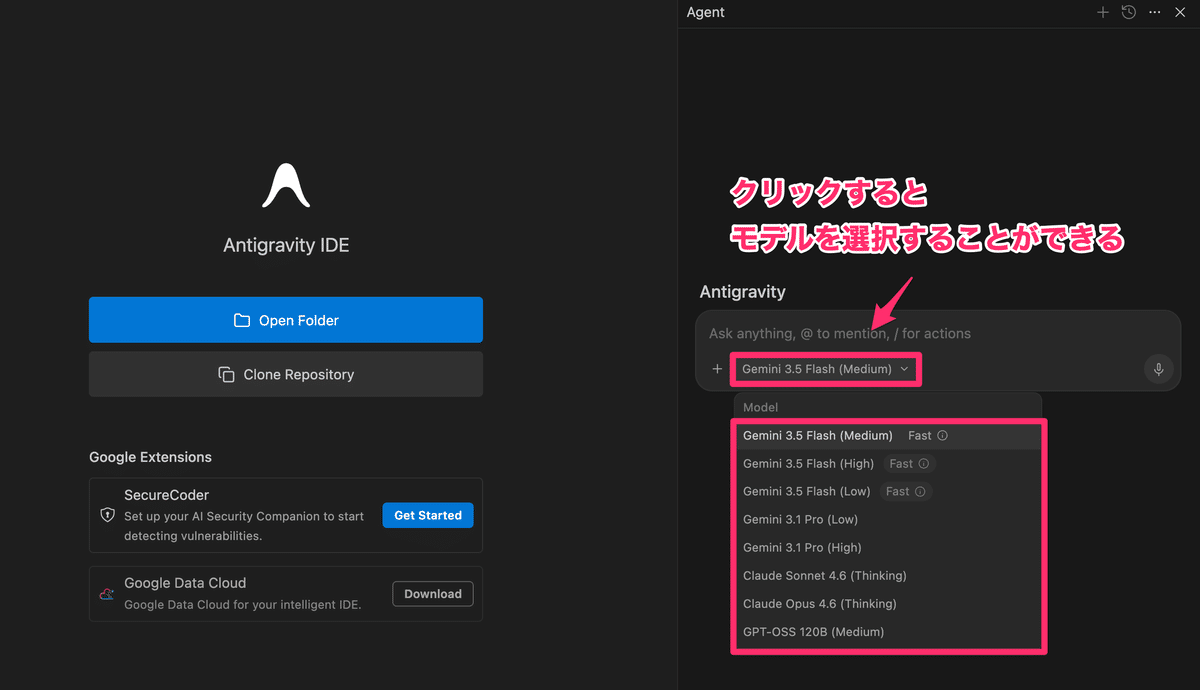
モデルとは「AIの頭脳」のようなもので、選んだモデルに応じて「答えの質」や「回答の特徴」が変化します。
また、同じモデルでも「Low」「Medium」「High」というように選択肢が分かれているのは「思考の深さ」です。高いほど複雑な問題を解決できる反面、回答までに時間とコストがかかるため、シンプルにHighのほうが良いわけではないので要注意です!
エージェント設定
インストール時に設定したエージェントの実行権限周りは画面右下のSettingから行えます。ユーザに承認を求める頻度を変更したい場合は、こちらから設定しましょう。
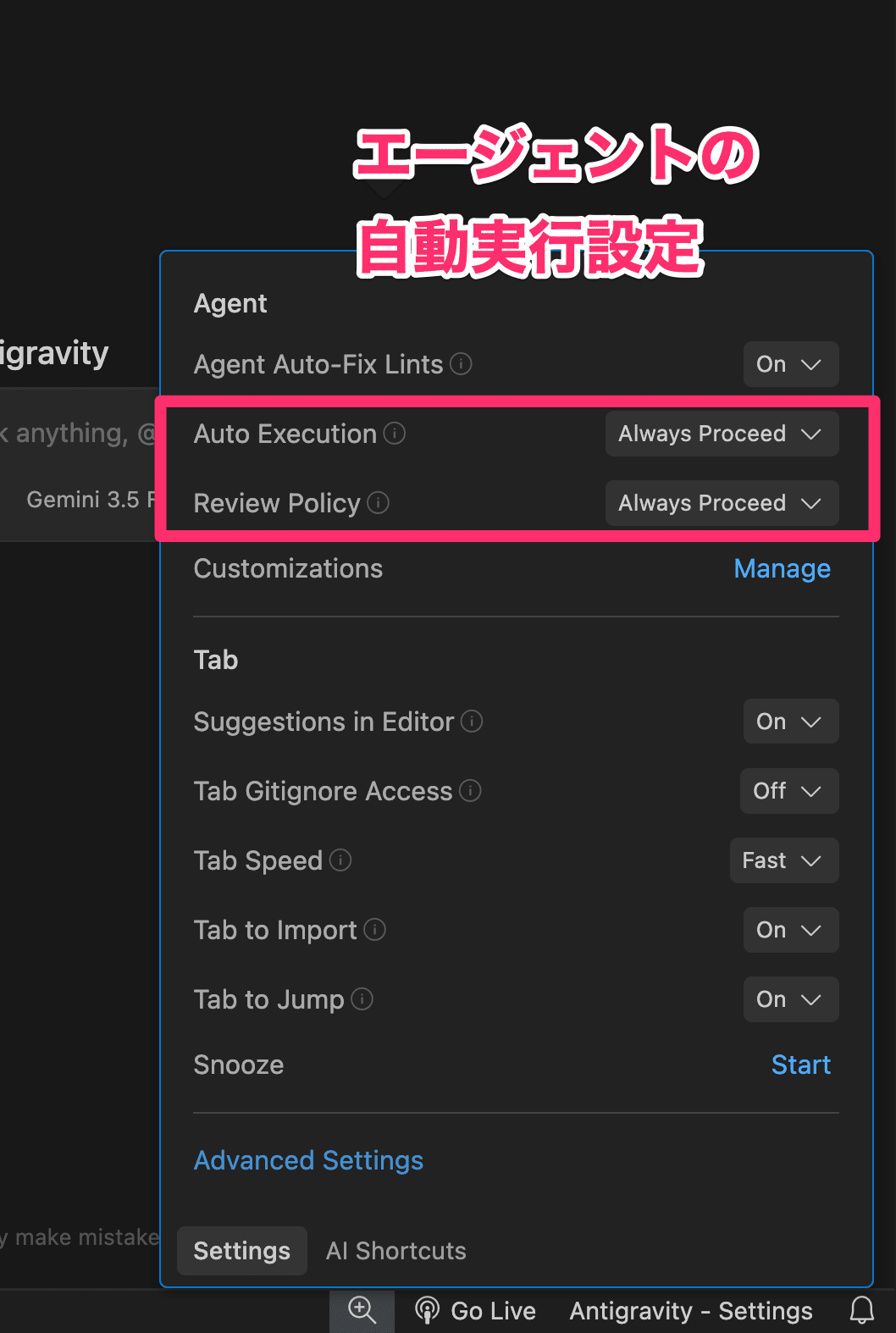
① Auto Execution(コマンド実行設定)
→ AIがコマンドを実行する前にユーザの承認が必要かどうかの設定
Always Proceed ... コマンドをすべて自動実行する。DenyList(拒否リスト)に含まれるコマンドの場合のみユーザ承認が求められる。
Request Review ... コマンドを実行する前にユーザの承認が必要。AllowList(許可リスト)に含まれるコマンドだけは自動実行される。
② Review policy(計画のレビュー設定)
→ AIが作業する前に、AIが立てた実装計画(どういう手順で作業をするか)をユーザが承認する必要かあるかどうかの設定
Always Proceed ... ユーザの確認不要で即実行
Agent Decides ... A複雑なタスクや危険そうな作業だけ承認を求める
Request Review ... どんな作業でもユーザの承認が必要
ルール設定
やり取りの中で守ってほしいルールを事前に設定することができます。画面右下のSettings >「Cutomizations」>「Manage」を選択してみましょう。
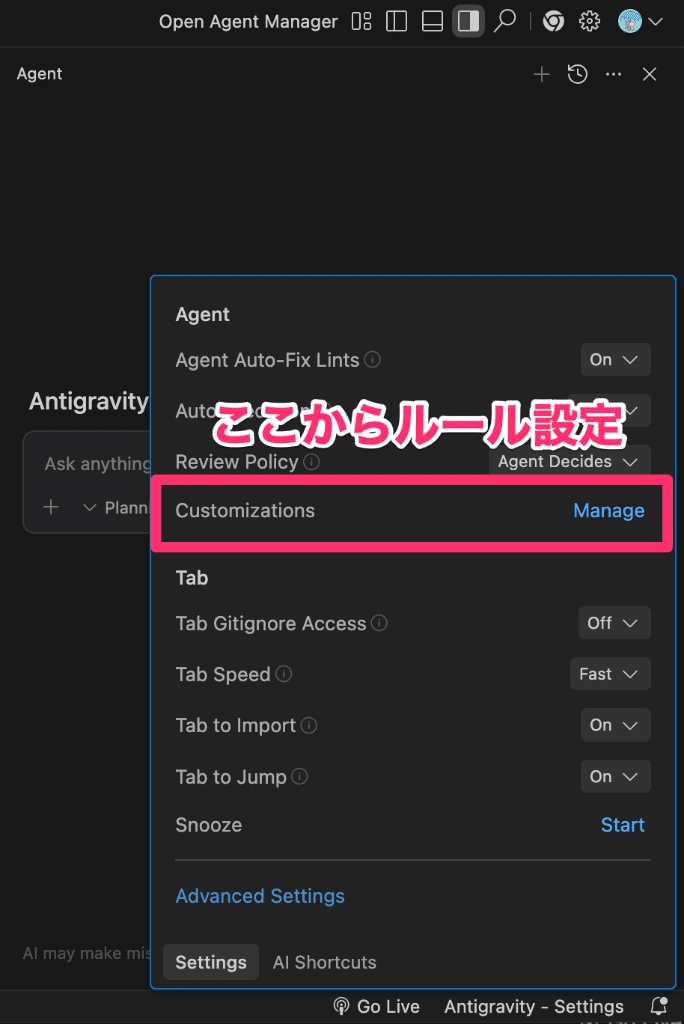
すると「Customizations」というビューが表示されます。今回はすべてのやり取りで守ってほしいルールを設定するために、「Rules」タブ内の「+ Global」というボタンをクリックしていきます。
画面左側に「GEMINI.md」というタブが開かれるので、この中にルールを入力して保存すればOKです。今回は一旦こちらを設定してみました。
回答はすべて日本語で行ってください。
また、計画は全て日本語で立て日本語でやり取りをお願いします。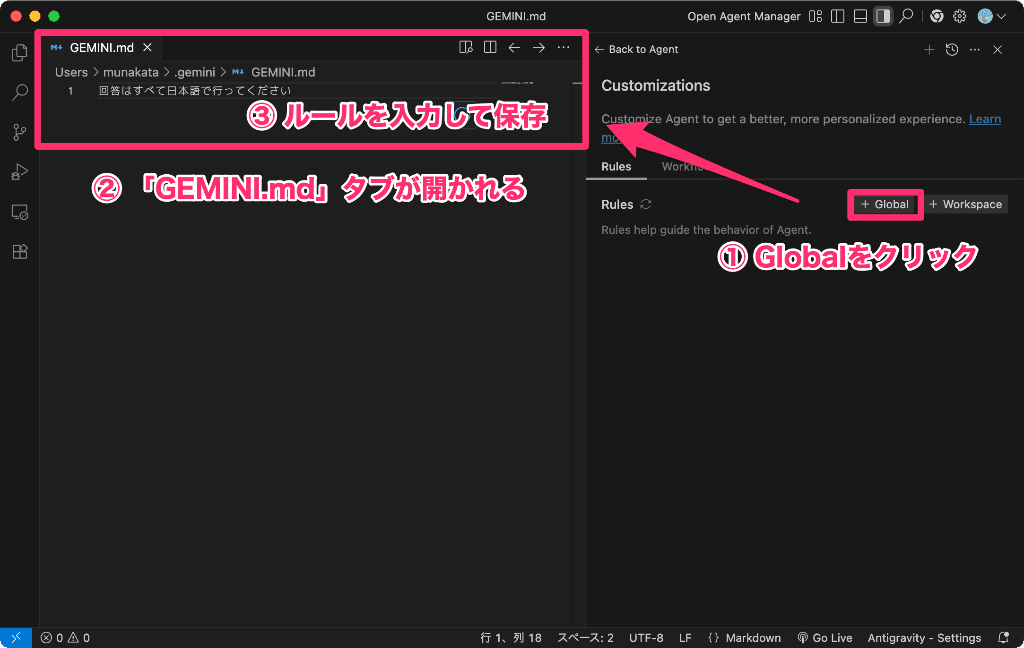
保存は Windows: “Ctrl + S”、 macOS: “Command + S” で行えます。保存が完了したら、画面右側の更新ボタンを押すと入力した内容が反映されます。
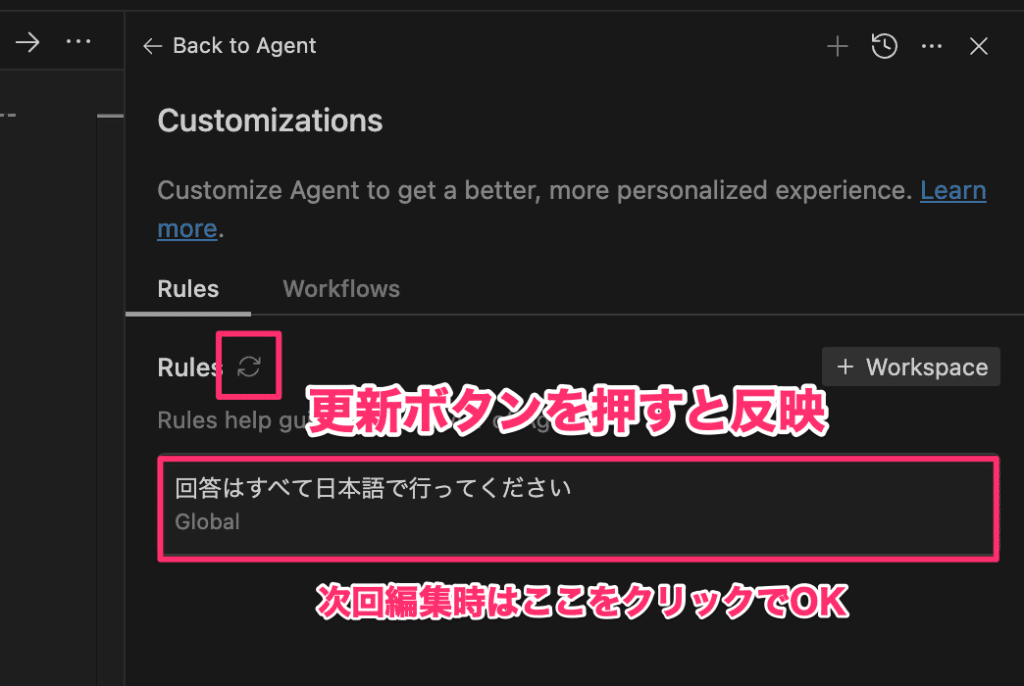
このタイミングで「+ Global」ボタンが消えちゃうのですが、ルールが記述された枠をクリックすればいつでも編集が可能です。
4. 基本的な使い方 -Webサイトを作ってみる-
それでは実際にWebサイトを作ってみましょう。
Step1. 作業用フォルダを開く
なにかAIに作業をお願いしたいときには必ず最初に「作業用フォルダ」を用意してあげるという手順が必要です。これはAIに対して「この場所は触っていいよ」という許可を与えるイメージですね。
空のフォルダを作成(名前は「antigravity-website」など)
「Open Folder」から作成したフォルダを開く
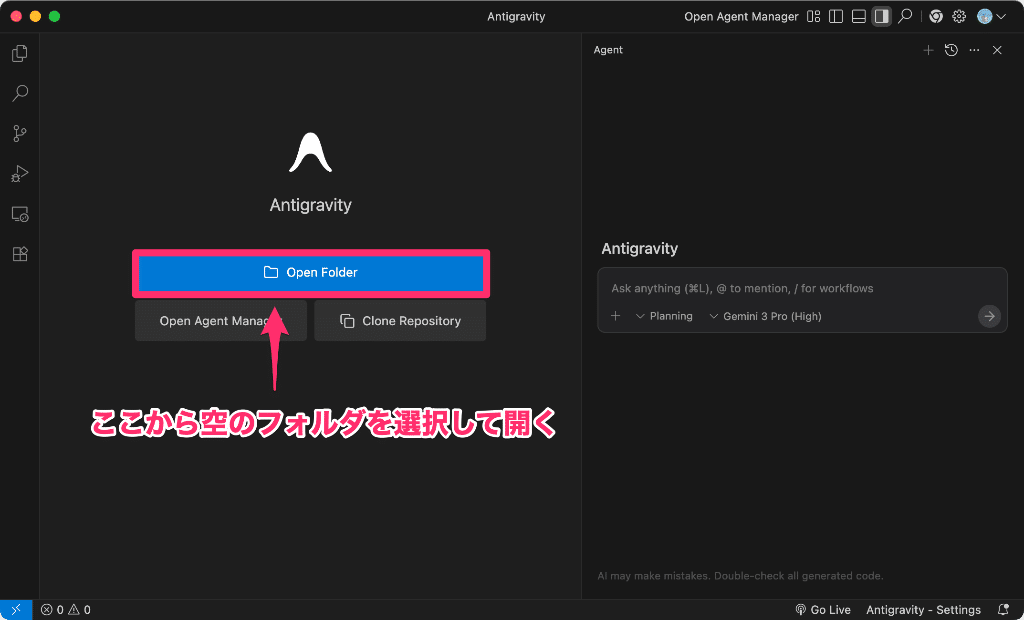
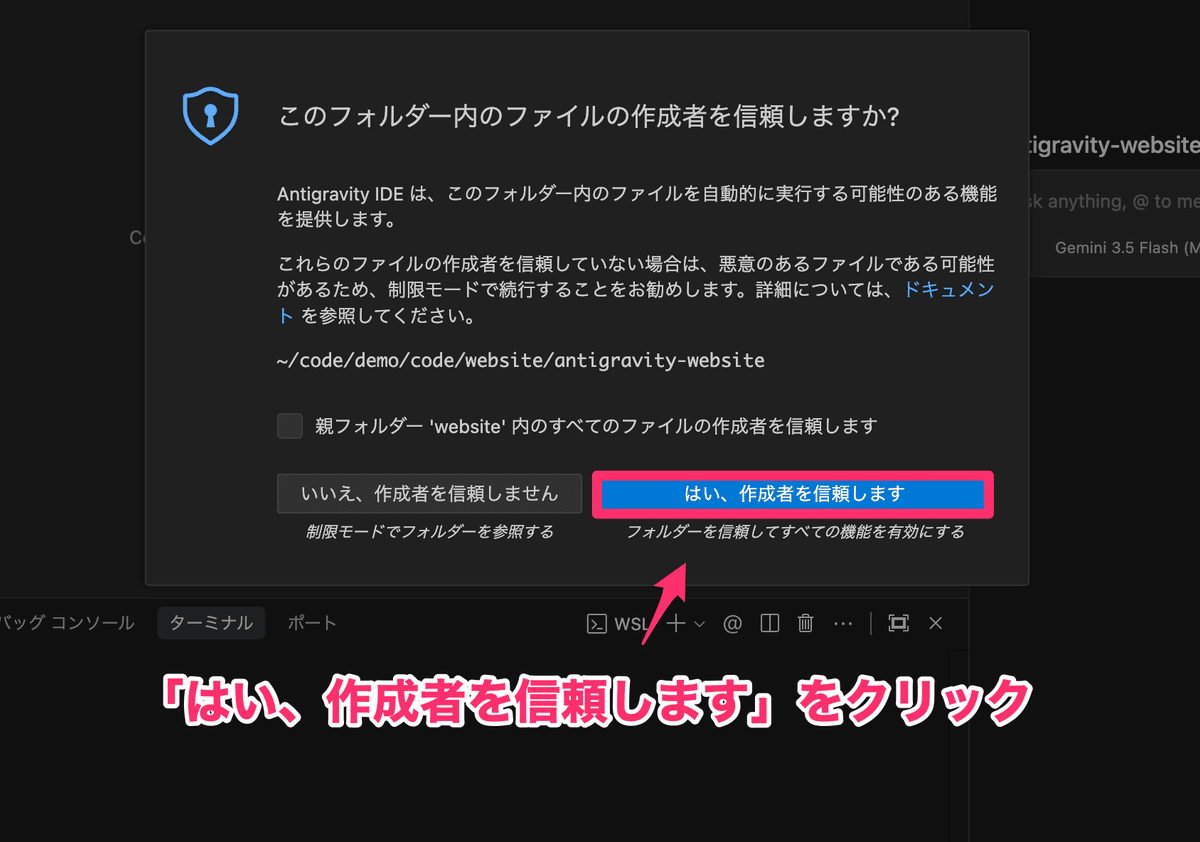
フォルダを開くと「このフォルダー内のファイルの作成者を信頼しますか?」というダイアログが表示されます。
これは「開いたフォルダの中に悪意のあるプログラムやプロンプトが含まれていると危ないよ」ということを警告しているのですが、今回は自分が作成した空のファイルなのでそのまま「はい、作成者を信頼します」をクリックして進めればOKです。
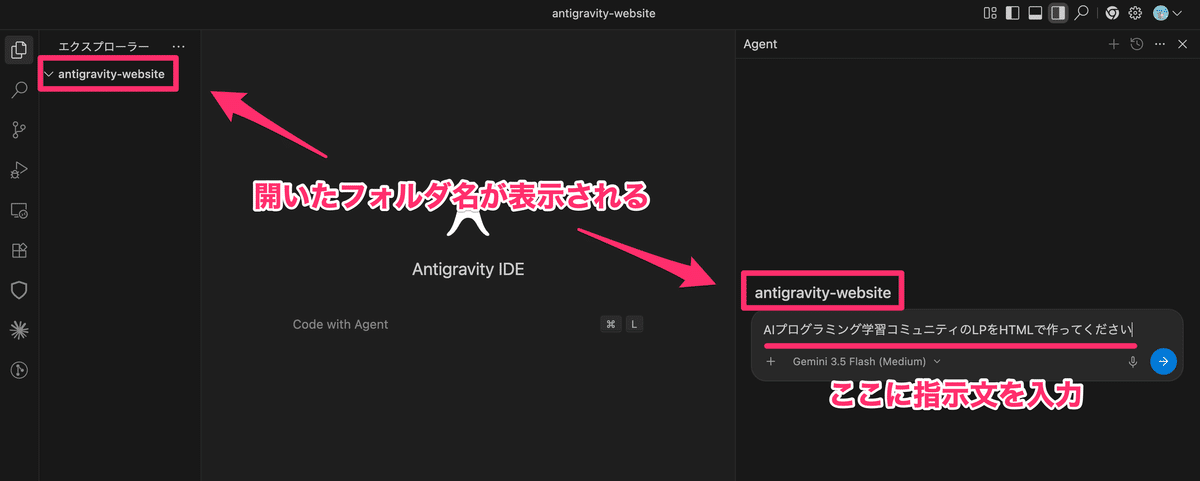
Step2. 作成したい内容を指示
フォルダを開いたら、右の入力欄に作りたい内容を指示してみましょう。今回はウェブサイトを作りたいので、このように指示をしてみます。ぜひご自身の作りたい内容に置き換えて指示をしてみてくださいね。
AIプログラミング学習コミュニティのLPをHTMLで作ってくださいちなみに「HTMLで作って」というのはちょっとしたおまじないで、この一言を入れてあげると、シンプルな構造でサイトを作ってくれるようになります。
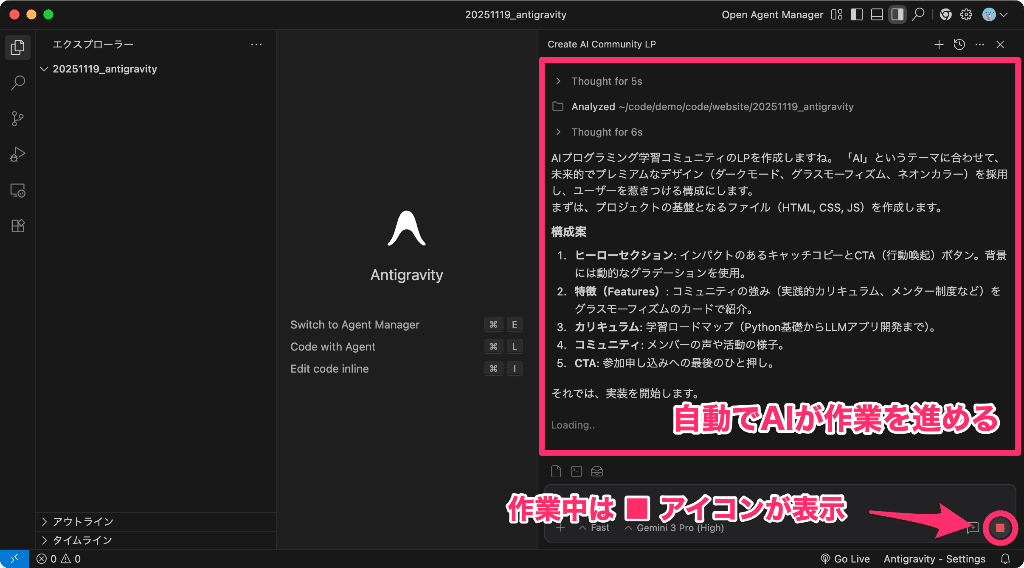
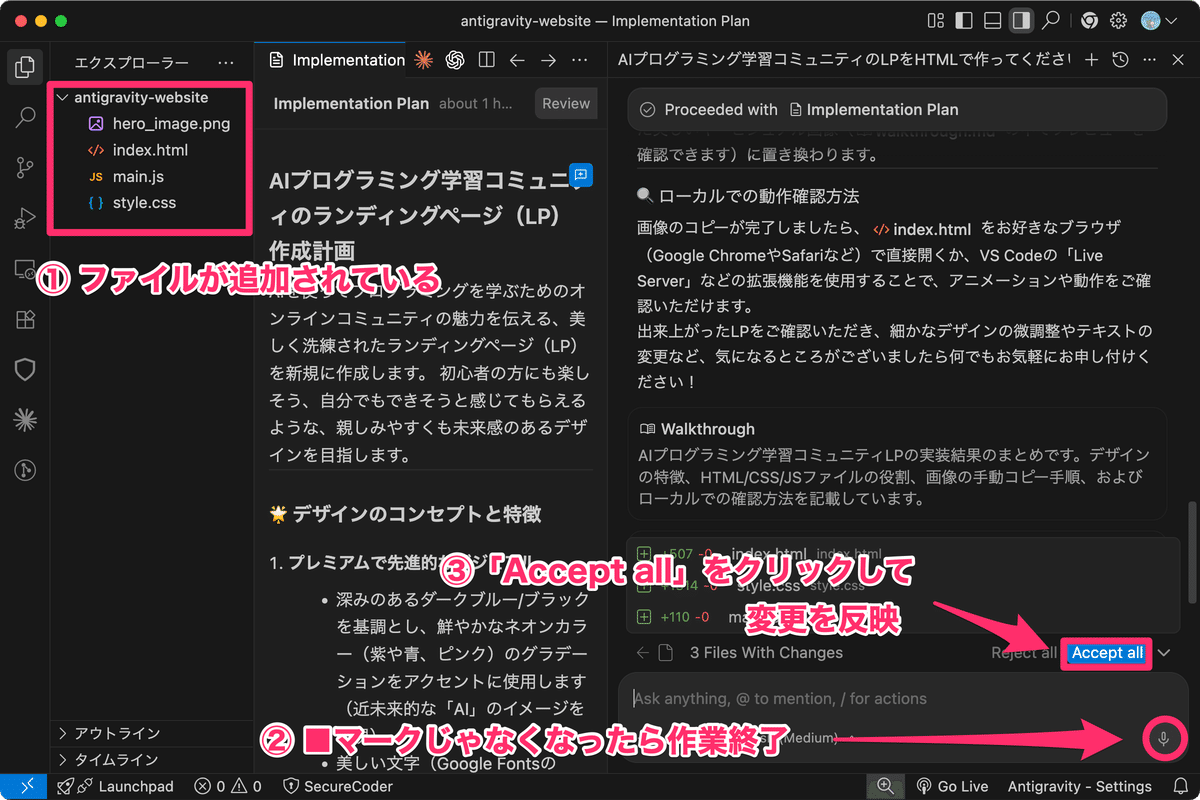
指示を行うと、AIが作業を開始します。AIが作業中の間は右下のボタンが”■”表示になっているので、こちらが変化するまでしばらく待ちましょう。
【 計画のレビュー 】
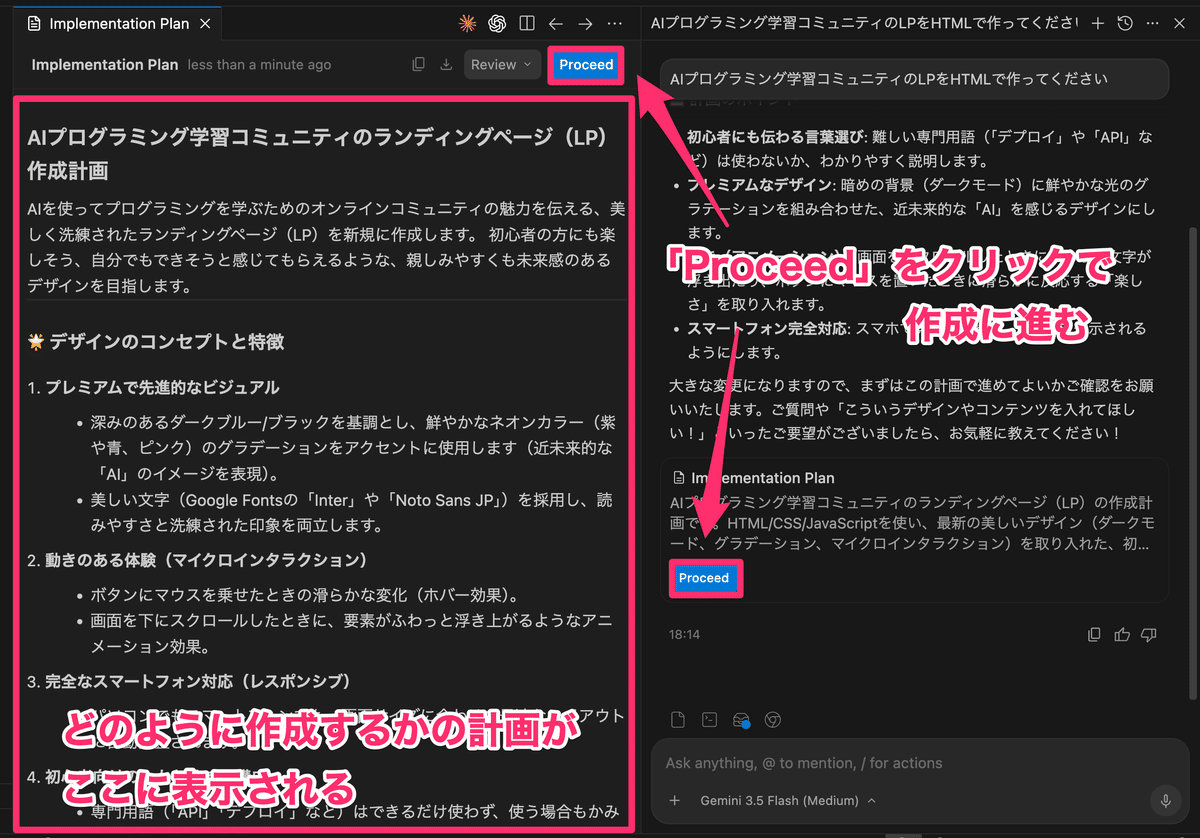
「② Review Policy」の設定次第では、一度確認が挟まる場合があります(場合によってはスキップされるのでその場合は読み飛ばしてください)。
「Implementation Plan」というタブの中に、どのようにサイトを作っていくかの詳細が表示されるので、内容を確認して「Proceed」をクリックすると先に進むことができます。
【 コマンドの実行承認 】
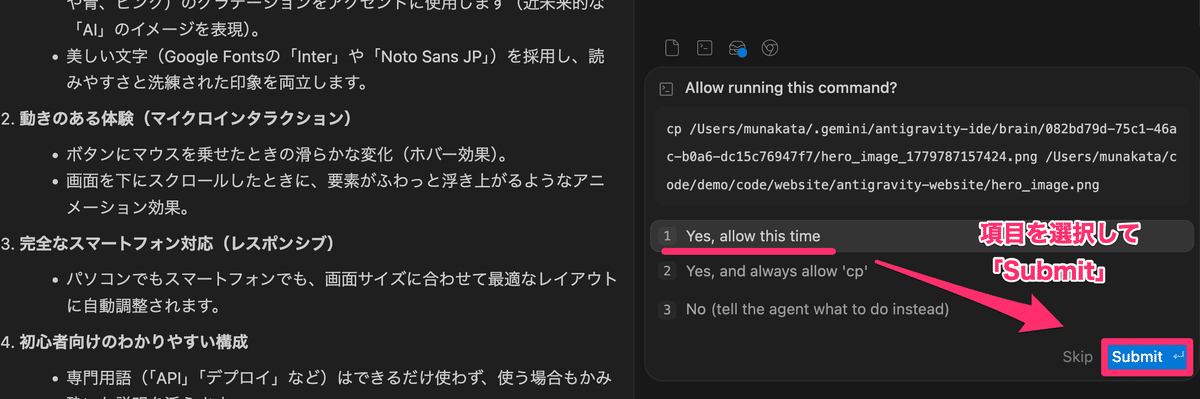
また、「① Auto Execution」の設定や作業の内容によっては「Allow running this command?」という確認が入ることがあります。
Yes, allow this time (今回のみ許可)
Yes, and always allow ‘●●’(今後同じ作業は許可不要)
No (tell the agent what to do instead)(不許可。別の方法を指示する)
選択肢はこのような内容ですが、基本的には「1」か「2」を選んで「Submit」をクリックしていただければOKです。
【 サンドボックス外の作業 】
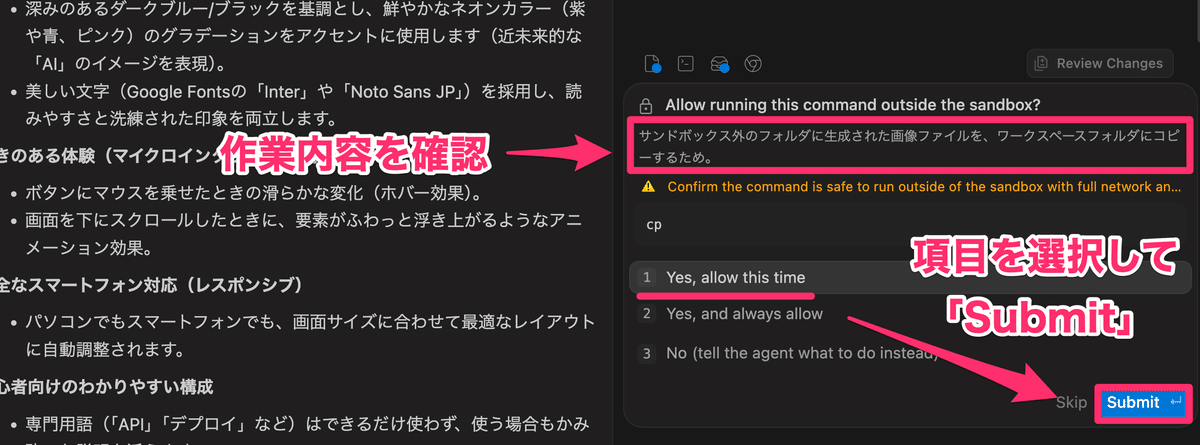
Antigravityには安全機能として「サンドボックス」という仕組みが取り入れられていて、現在開いているフォルダの外への読み書きが制限されています。
画像作成が挟まった場合など、フォルダ外とのやり取りが必要な場合に「Allow running this command outside the sandbox?」という確認が入ります。
この表示が行われた場合は、少しリスクのある作業の可能性があるので、必ず作業内容を確認してから、先ほどと同様に項目を選択して「Submit」をクリックするようにしましょう。
メッセージの更新が止まり、右下のボタンが■からに変わったら作業終了です。画面左の「エクスプローラー」にファイルが増えていることを確認し、右下の「Accept all」ボタンをクリックして変更を確定しましょう。
Step3. 完成したサイトを確認
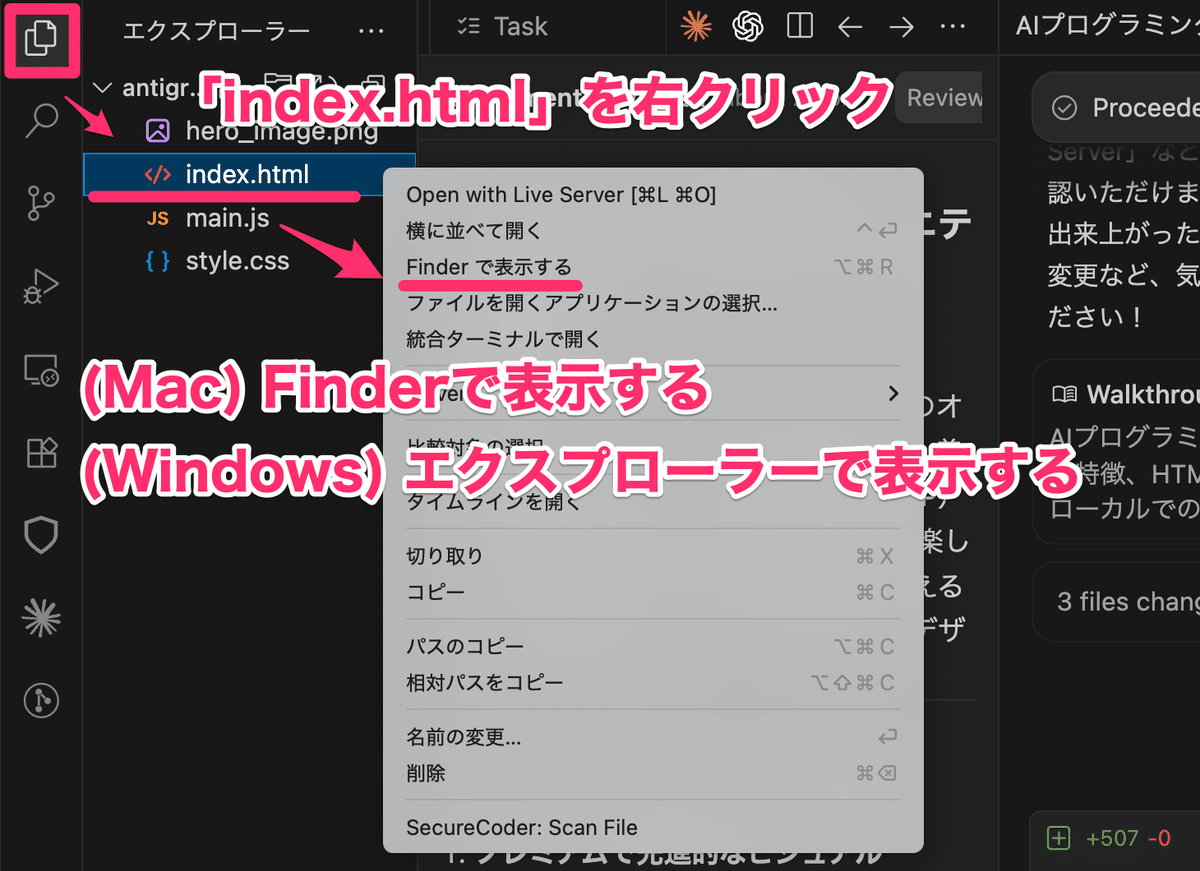
左メニューの「エクスプローラー」を選択しているとファイル一覧が表示されているはずです。この中の「index.html」を右クリックするとメニューが表示されるので、
(Mac)Finderで表示する
(Windows)エクスプローラーで表示する
をクリックしてみましょう。
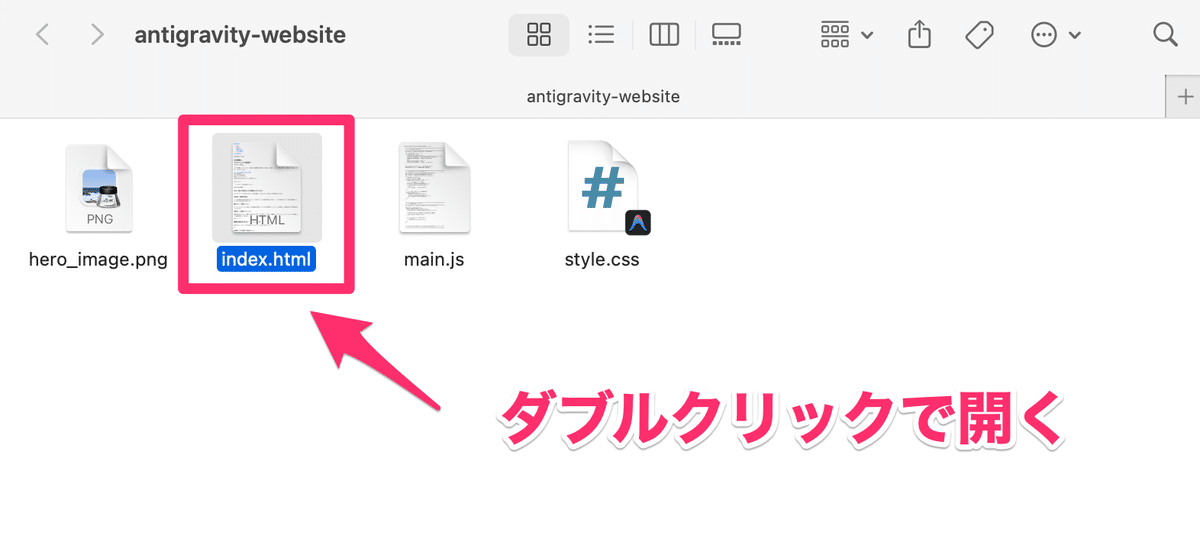
すると、ファイルが置いてある場所が表示されます。この中の「index.html」をダブルクリックしてみてください。
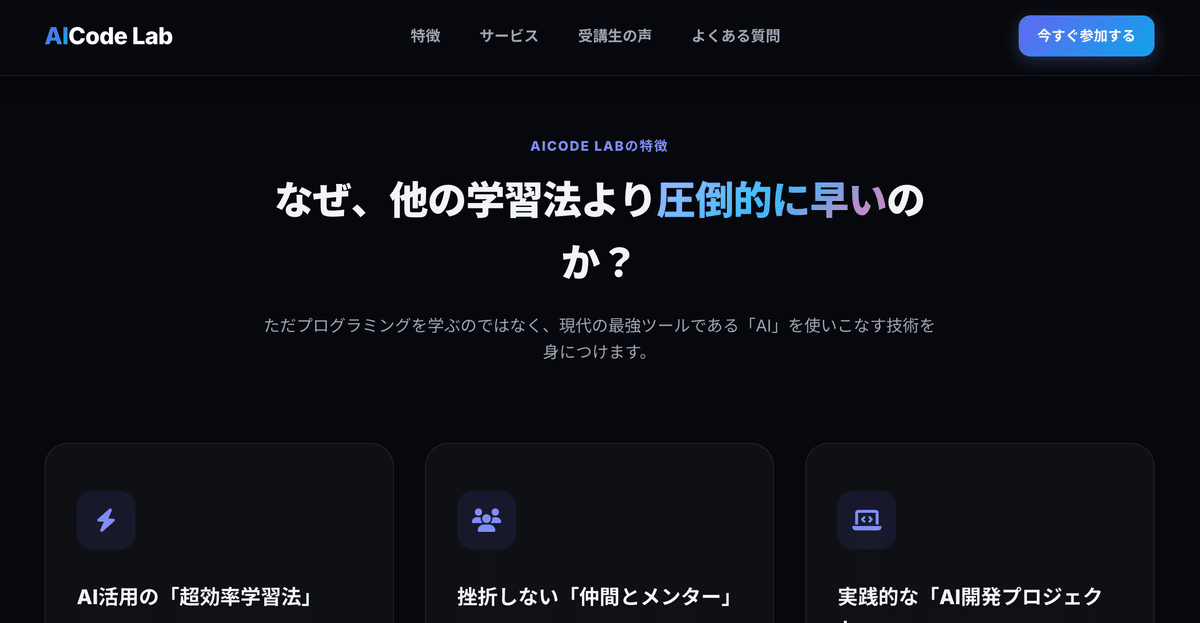
ブラウザが立ち上がり、作成されたページを確認することができます。今回はこのようなサイトが完成しました!
このような手順で、Antigravity IDEを活用して簡単なサイトやツールをお手軽に作ることができます。
別のサイトなどを作るときには、新しいフォルダを作成してフォルダを開くところからスタートすればOKです。
ぜひご自身の好きなプログラムをAIに作らせてみてくださいね!