
【2026年5月最新版】Antigravityアップデートまとめ

こんにちは、むなかたです。
今回は2026年5月に大幅アップデートされたAntigravityの最新情報を記事としてまとめてみました。
執筆時点ではバグも多く、かなり混乱が発生している状態ですが、新情報が入り次第記事の方も更新していくのであらかじめご承知おきください…!
Antigravityは4種類に増えた!?
今回のアップデートで、Antigravityシリーズは実は4つに増えました。どういうこと?と思われる方もいらっしゃると思うので、順に紹介していきますね。
旧Antigravityアプリが2つに分離
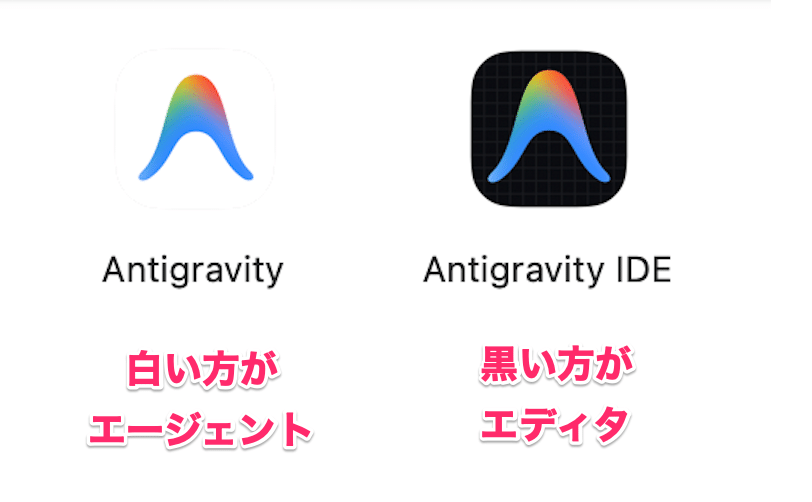
まず、旧Antigravityをアップデートすると、Antigravity2.0というものに切り替わるのですが、こちらのバージョンではエージェントマネージャ機能に特化したアプリに変化します。
これまで通り、エディタ上でファイル一覧を見ながらAIに指示を行っていくためには 「Antigravity IDE」を別でインストールする必要があります。これが最も混乱するポイントかなーと思います。(やめてくれGoogle)
なので、ここでは元々は1つのアプリだったものが「Antigravity 2.0」と「Antigravity IDE」に分離した、ということだけ把握していただければOKです。
Gemini CLIからAntigravity CLIへ
また今回のGoogleの発表で、Gemini CLIというツールを 「Antigravity CLI」 というツールに移行することになりました。こちらはターミナルと呼ばれるツール上でコマンドで操作する形式で、やや玄人向けのものですね。
機能としてはそのまま使えるようなので、Antigraivtyブランドへの一本化が目的のようです。一般ユーザはGemini CLIを2026/6/18以降に使えなくなるようなので、使われている方はそれまでに切り替えを行いましょう!
Antigravity SDKの登場
AIエージェントを自分のプログラムから呼び出すことができる仕組みとして、各社で用意されている「SDK」がAntigravityでも登場しました。
こちらは上級者向けの仕組みになりますが、これによって自分の作成したプログラムやBotにAntigravityのエージェントを組み込み、より柔軟な使い方が可能になります。
4つのまとめ
そんなこんなで、Antigravity系のシステムは一気に4つに増えちゃいました。ざっくりイメージはこんな形です。
Antigravity
 ┣ ① Antigravity 2.0(エージェント中心)
 ┗ ② Antigravity IDE(エディタ形式)

Gemini CLI (6/21まで)
 ┗ ③ Antigravity CLI(コマンド形式)

<新登場>
 ┗ ④ Antigravity SDK(プログラム組み込み)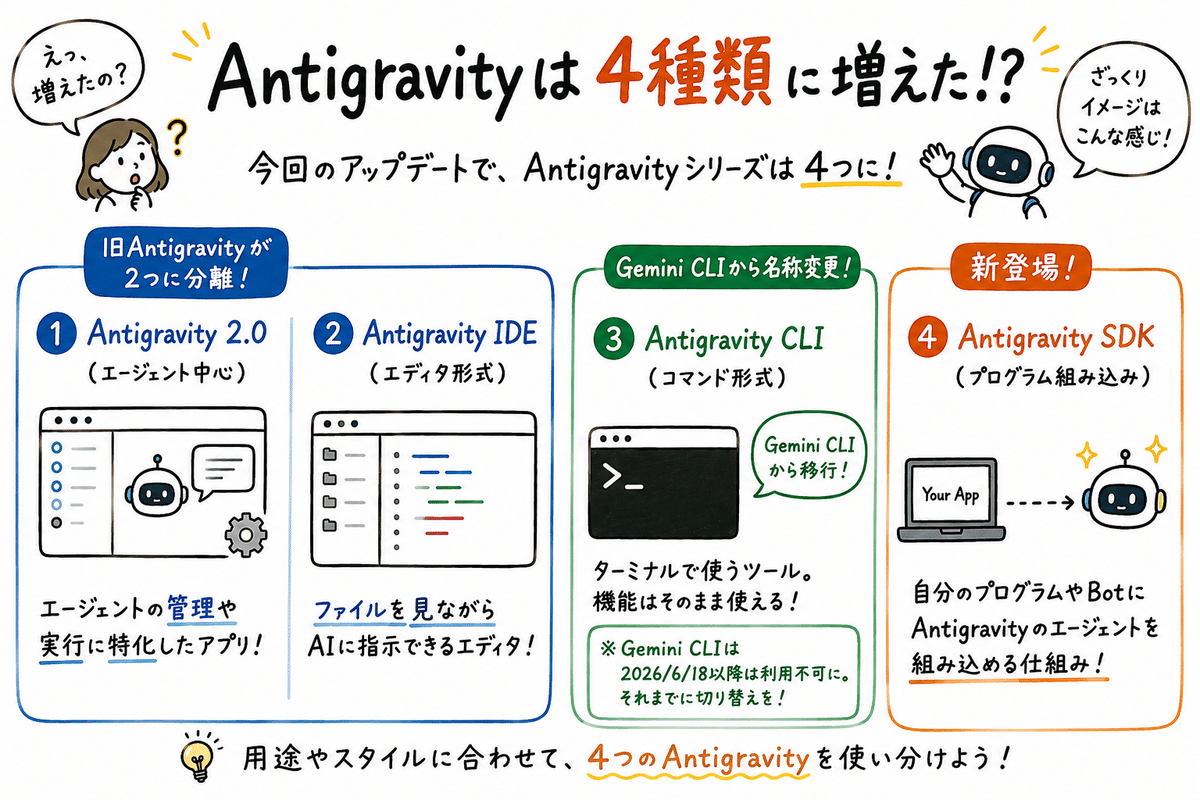
ここからはそれぞれのツールに関して、簡単な導入方法を紹介していきます。
ただし、まだまだ不安定なところが多いので、同じ方法でもうまくいかないことも多数あると思われます。
新しい情報が入り次第アップデートしますが、何か問題が発生した場合はご自身で調べたりAIに聞いたりしながらぜひ進めていただければと思います…!
1. Antigravity2.0
まず大前提として、自動アップデートをONにしている場合、起動時に勝手にアップデートが始まり、2.0にバージョンアップしている方も多いと思われます(ホントやめてくれ)
もしも自動アップデートがOFFで、2.0を入れるかどうか選択できる場合は、アップデートせずに現状のままにしておくことを強くおすすめします。
過去の会話履歴、拡張機能がIDEに引き継げない
アプリが壊れて再インストールの必要が出てくる
といった状況です(2026/5/20現在)
インストール
公式のダウンロードページからインストーラーを入手可能です。 https://antigravity.google/download にアクセスして「Antigravity 2.0」という欄からお使いのPCに合ったものをダウンロードしましょう。
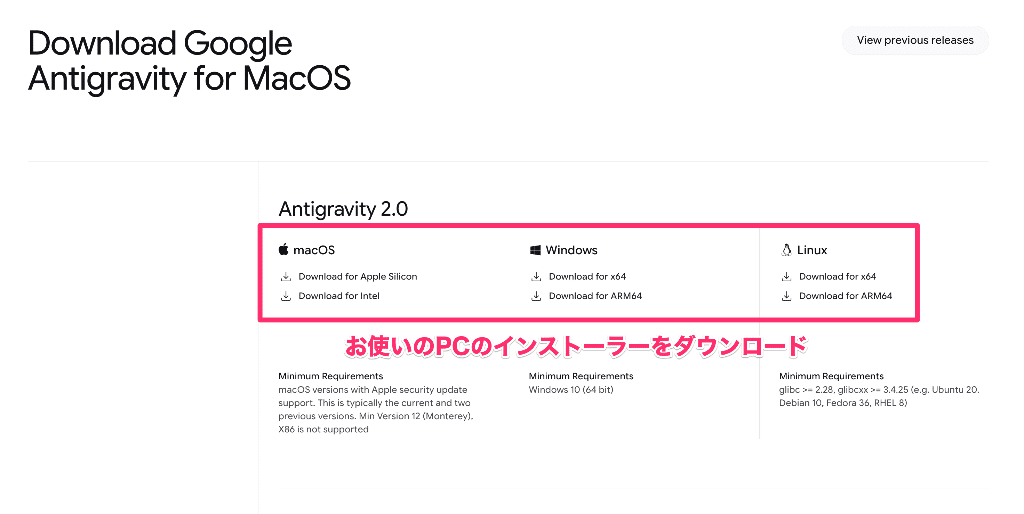
インストールの詳細は省略します。画面の指示に従って進めれば問題なくインストールできるはずです。
初回起動
起動するとこのような画面が出ます。実は超重要なことが書かれているのですが、「AntigravityはAIエージェント中心に生まれ変わるよ!これまでと同じように使いたい人はAntigravity IDEを使ってね」とのこと。。
なので、「Download the Antigravity IDE」にチェックを入れた状態で、次に進んでおきましょう。
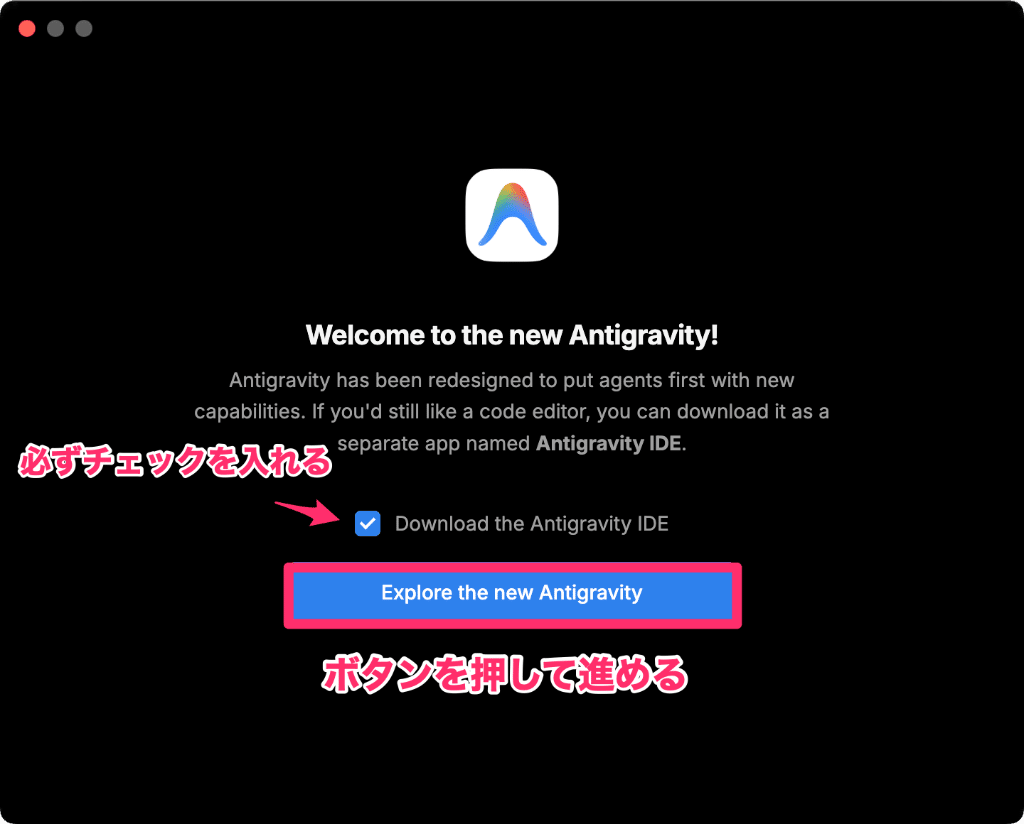
続いて、ログインボタンが表示されるので「Continue with Google」をクリックしてログインに進んでください。
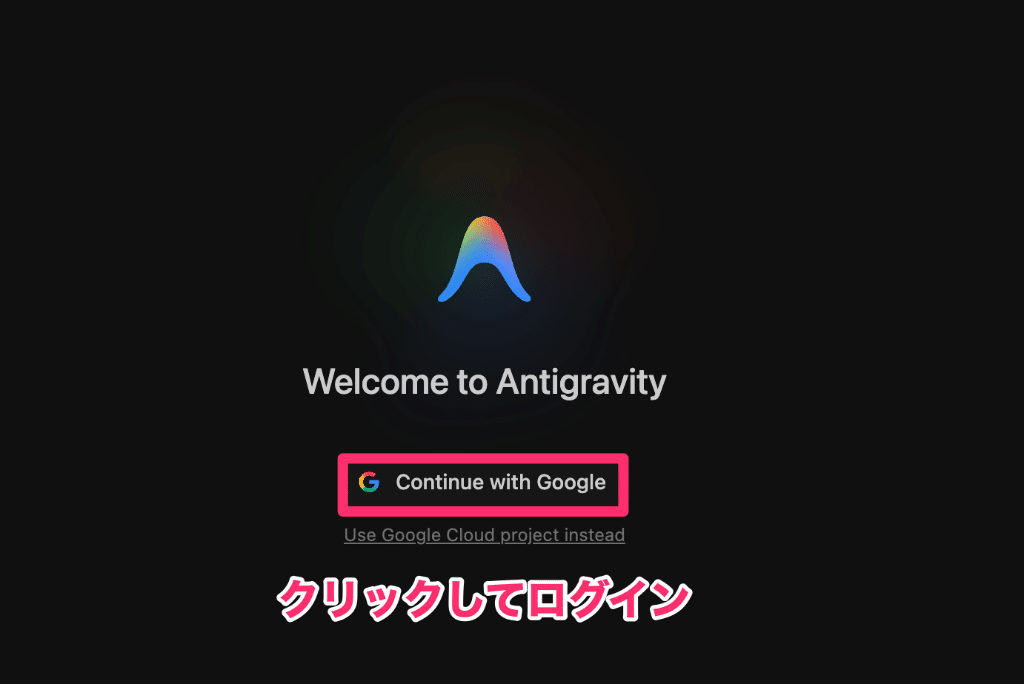
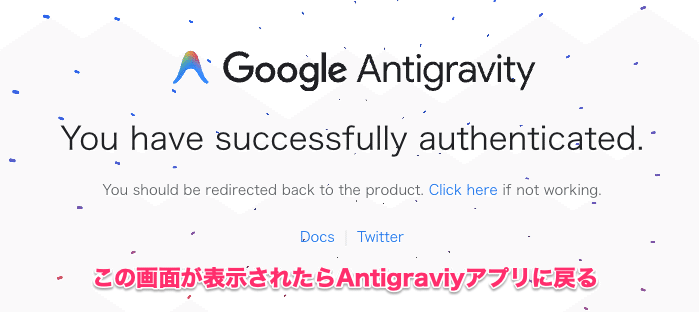
ブラウザが起動するので、Googleアカウントでログインしてください。最終的に「You have successfully authenticated」画面が表示されたらAntigravityアプリに戻っていただいてOKです。
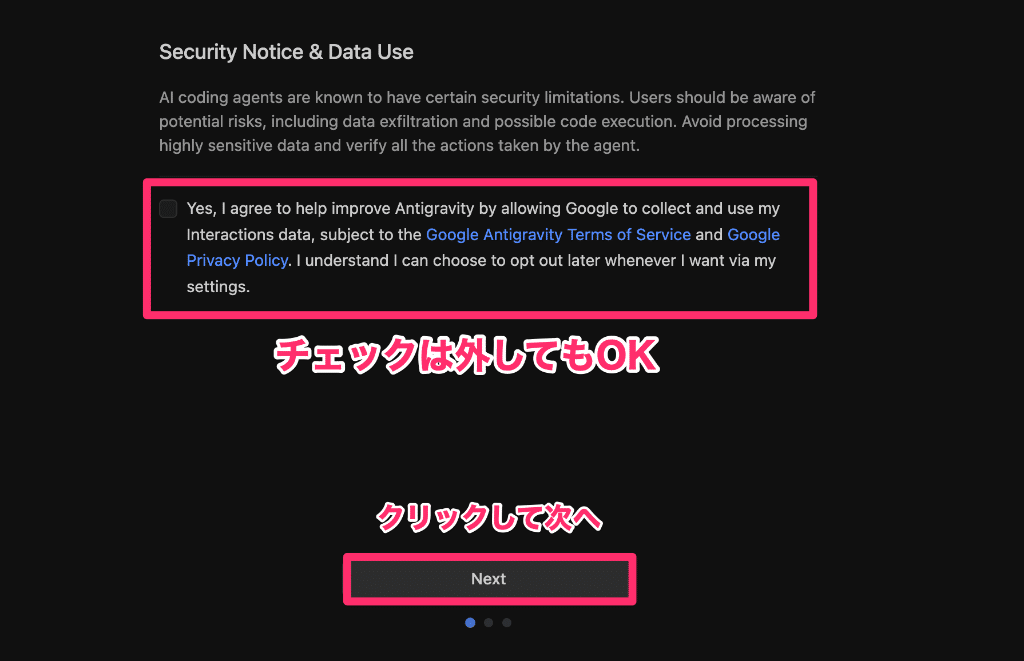
続いてセキュリティに関する画面です。「AIを使うときにはリスクあるから気をつけてね。重要なデータは扱わないようにして、作業は自分の目で確認してね」的な注意書きが書かれています。
その下には「やり取りデータをGoogleに送っていいですか?」というチェックがあるので、気になる方は外していただいてOKです。「Next」ボタンを押すと次に進むことができます。
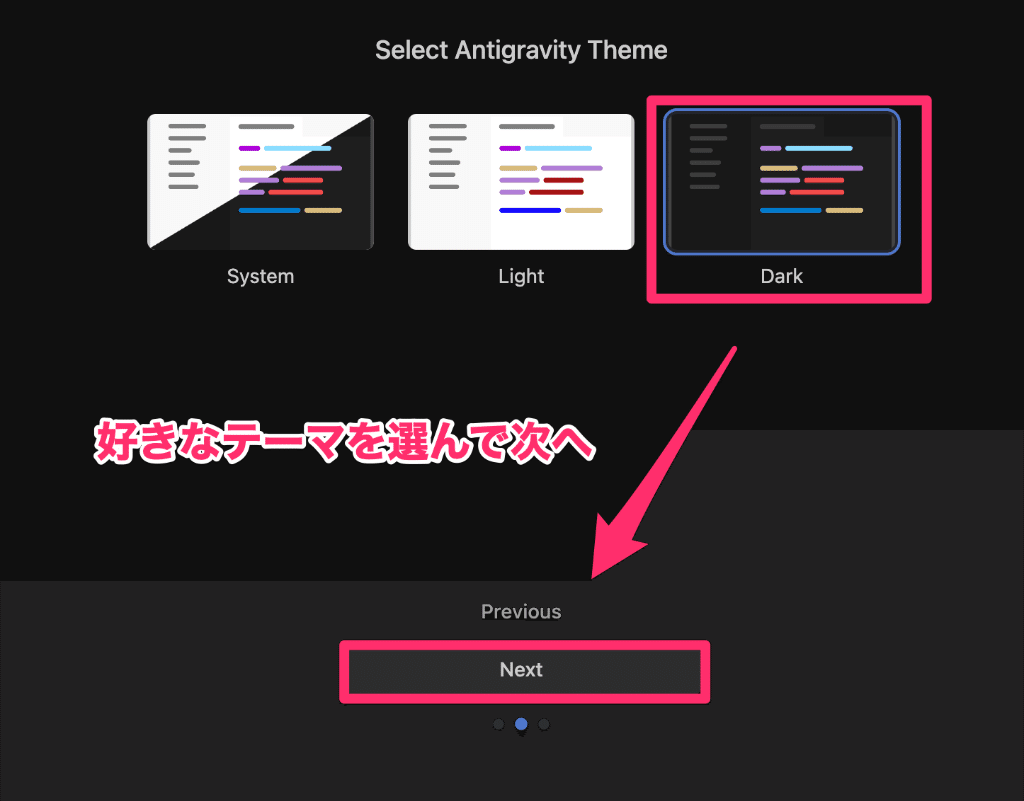
次にテーマ画面に進むので、好きなテーマ(背景や文字色の組み合わせ)を選んで「Next」で次に進めましょう。
最後にプラグイン画面です。後からいつでも入れられるので、いまはチェックを入れずに「Finish」で問題ありません。
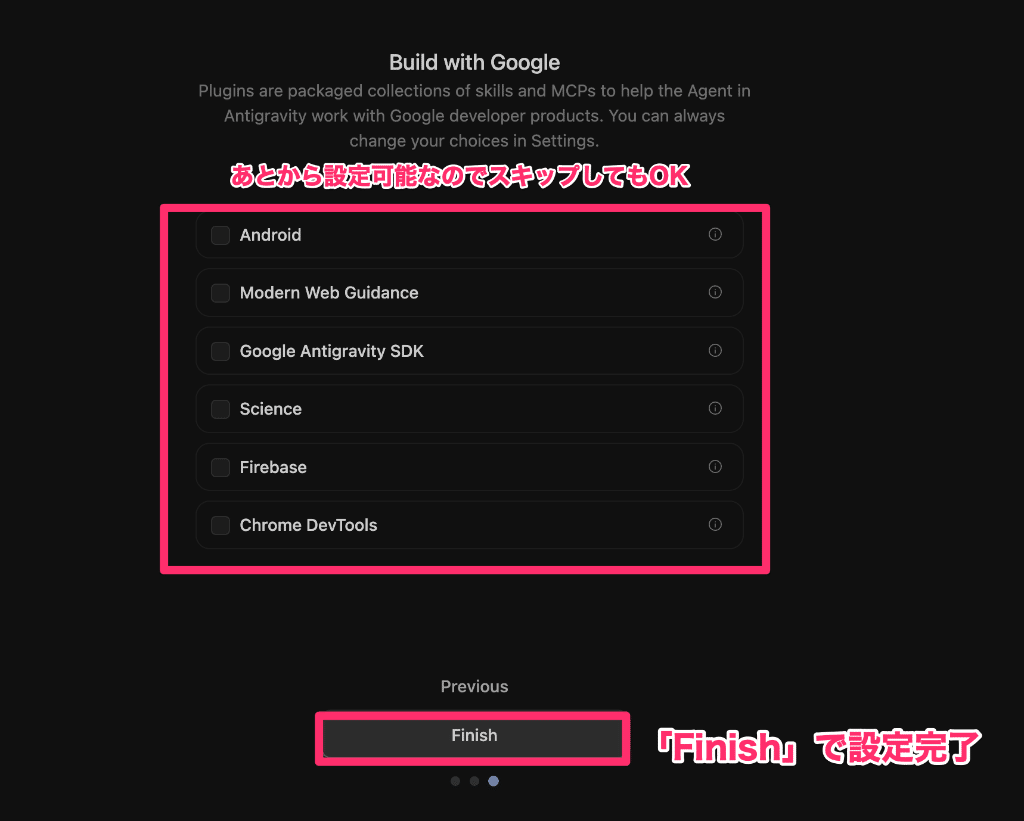
このような画面が表示されたら無事2.0の初期設定は完了です。
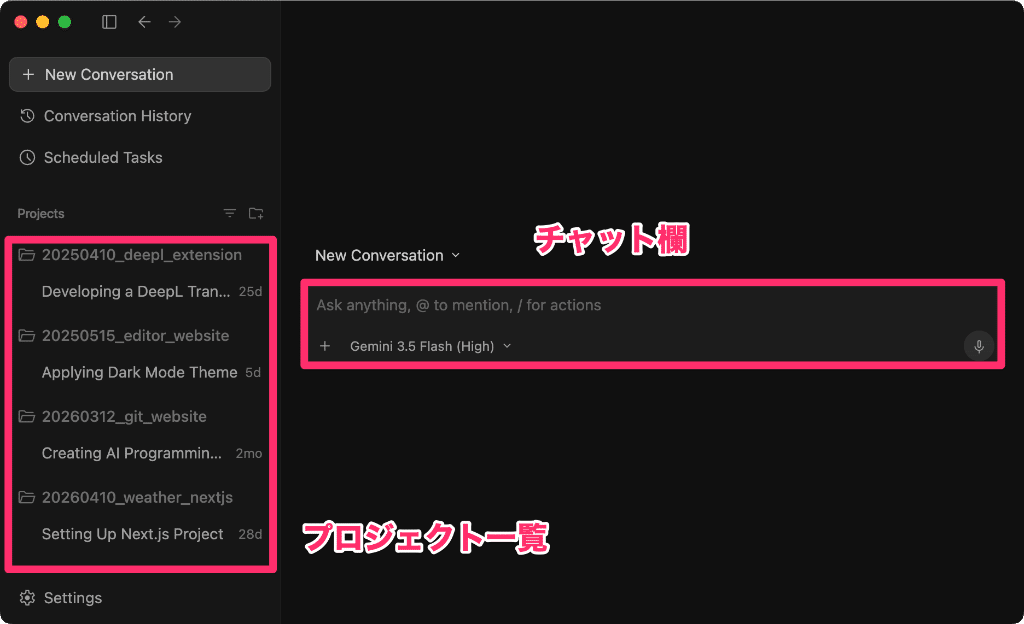
2. Antigravity IDE
Antigravity2.0の初回起動時に「Download the Antigravity IDE」のチェックを入れていた場合、「Antigravity IDE」というアプリが自動でインストールされているはずです。
その場合は「初回起動」までスキップしていただいてOKです。
インストール
Antigravity IDEのインストーラーのダウンロードは公式サイトのDownloadページから行うことができます。 https://antigravity.google/download にアクセスしましょう。
わかりづらいのですが、この画面の一番下までスクロールすると「Antigravity IDE」という欄があるはずです。その中でお使いのPCのインストーラーをダウンロードしましょう。
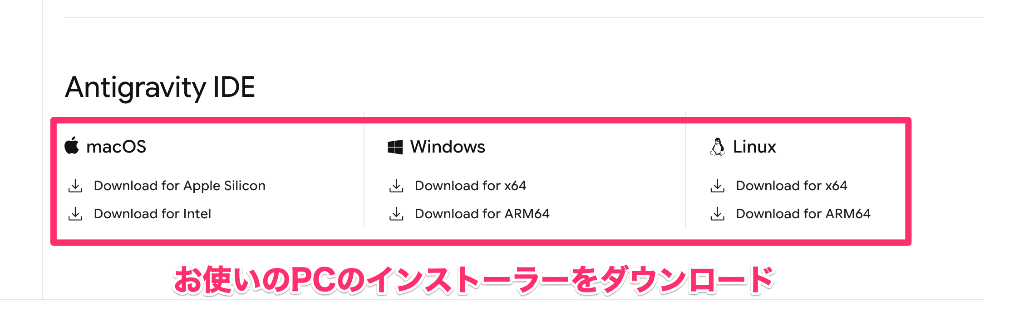
ダウンロード後は画面指示に従ってインストールすればOKです。Widowsの場合はデフォルトの設定のまま「次へ」を押していけばOKです。
初回起動
起動するとWelcome画面が表示されます。まずは「Continue with Google」をクリックしてログインしていきましょう。
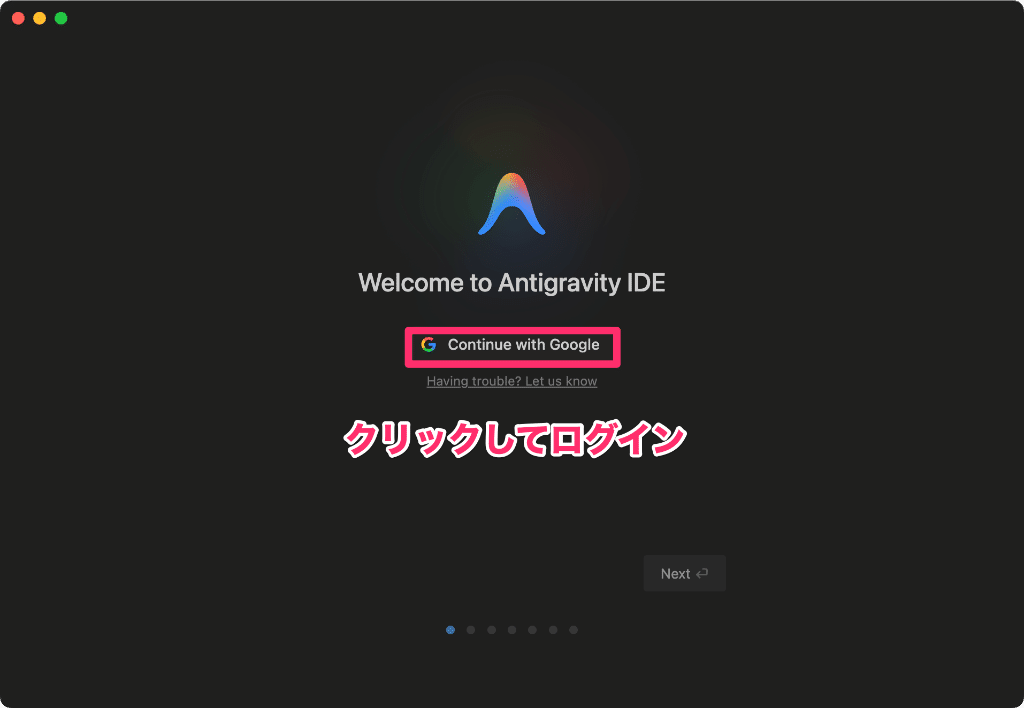
ブラウザが起動するので、Antigravityアプリの時と同様にGoogleアカウントでログインしてください。最終的に「You have successfully authenticated」画面が表示されたらAntigravity IDEアプリに戻っていただいてOKです。
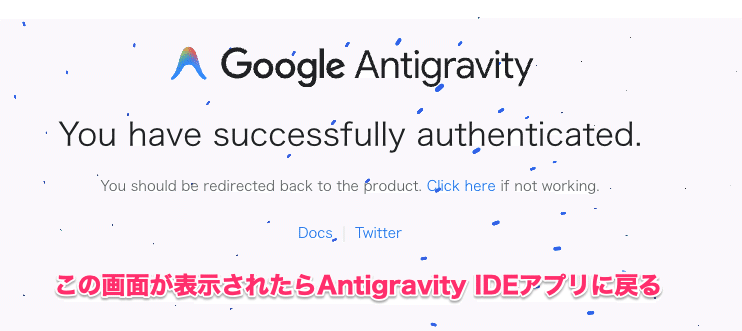
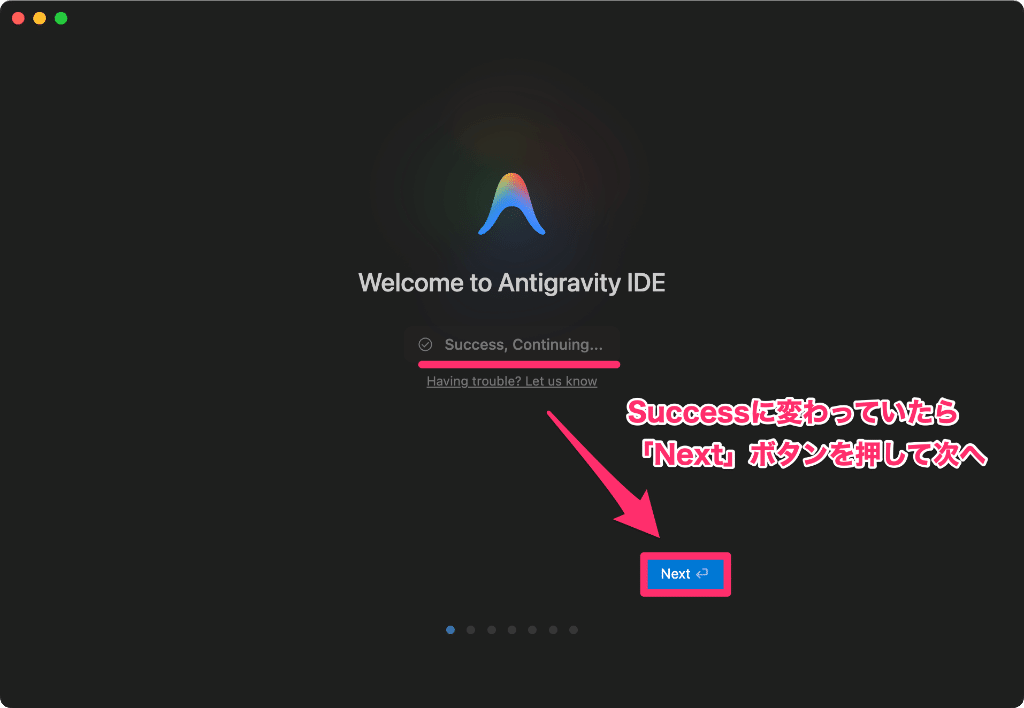
アプリに戻ると表示が「Success, Continuing...」のように変わっていて「Next」ボタンが押せるようになっているはずなので、クリックして進んでいきます。
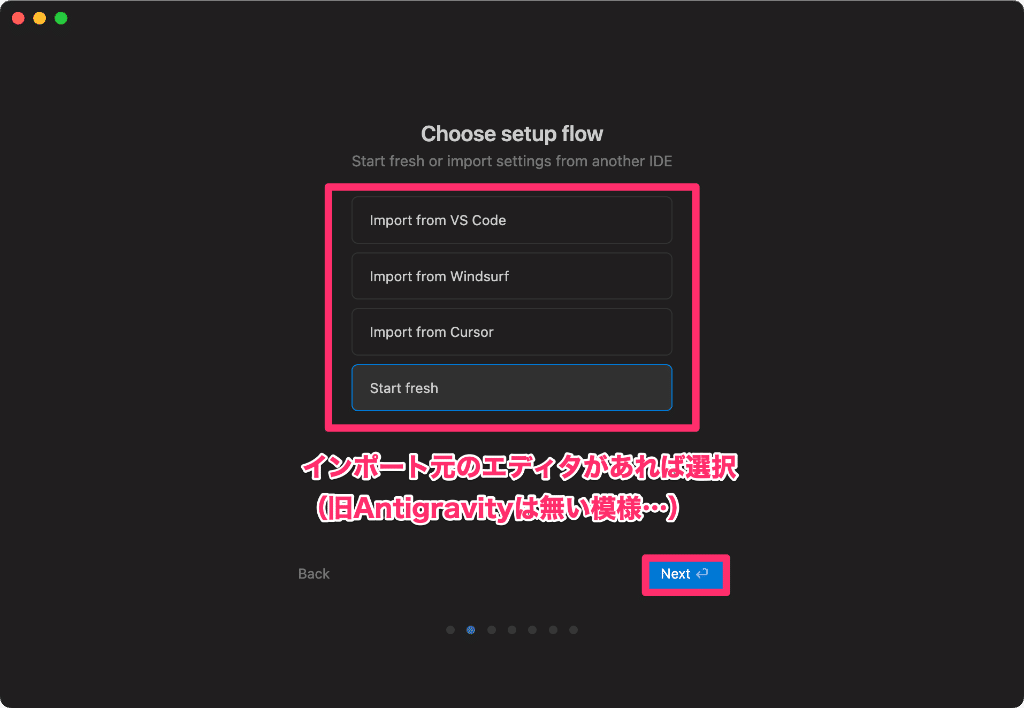
次の画面では別のエディタから設定をインポートできます。VSCodeなどのエディタから設定を引き継ぎたい場合は「Import from ●●」を、まっさらな状態から始めたい場合は「Start fresh」を選んで「Next」をクリックしましょう。
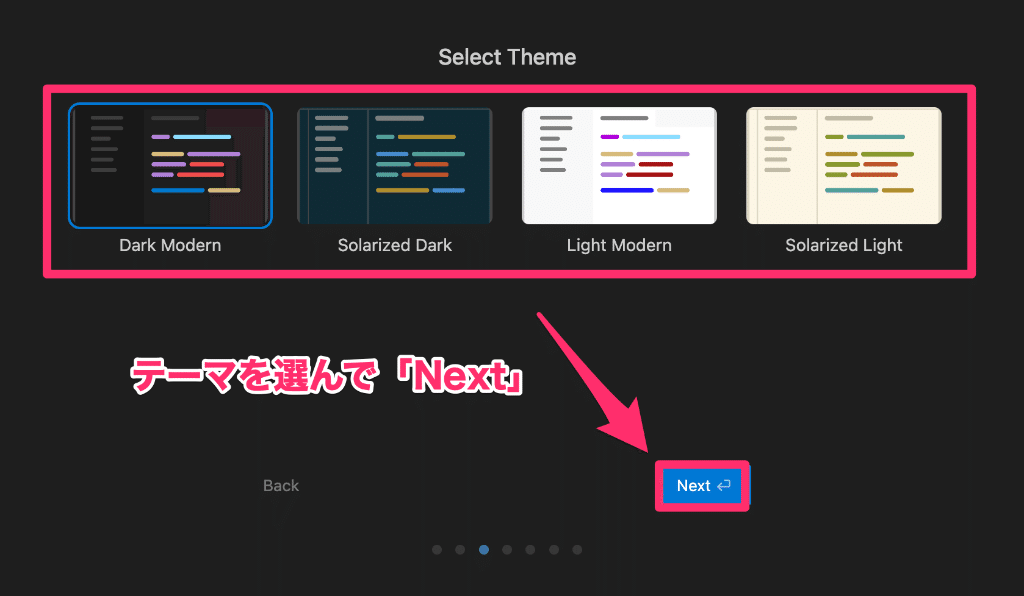
続いてテーマ画面です。好きなテーマ(背景や文字色の組み合わせ)を選んで「Next」をクリックしてください。
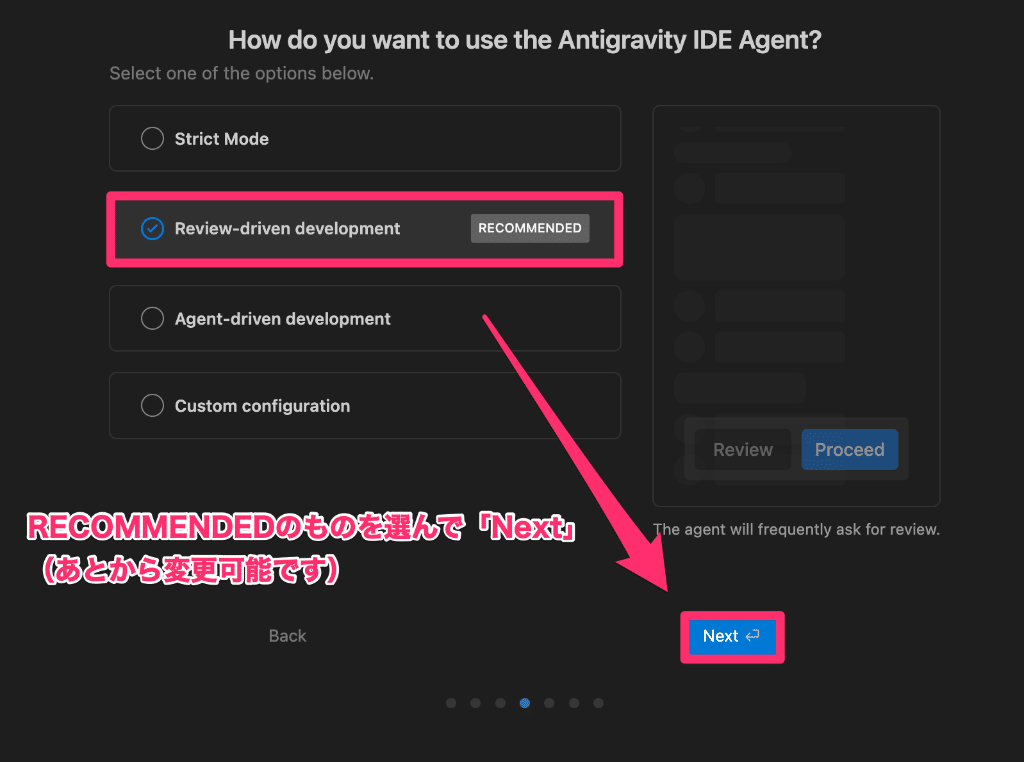
次はAIエージェントをどのように使うかという、主に権限周りの設定です。ここは使いながら調整するのがオススメで、後から設定で変更可能なので、「RECOMMENDED」と書かれている「Review-driven development」を選んで「Next」で次に進んじゃいましょう。
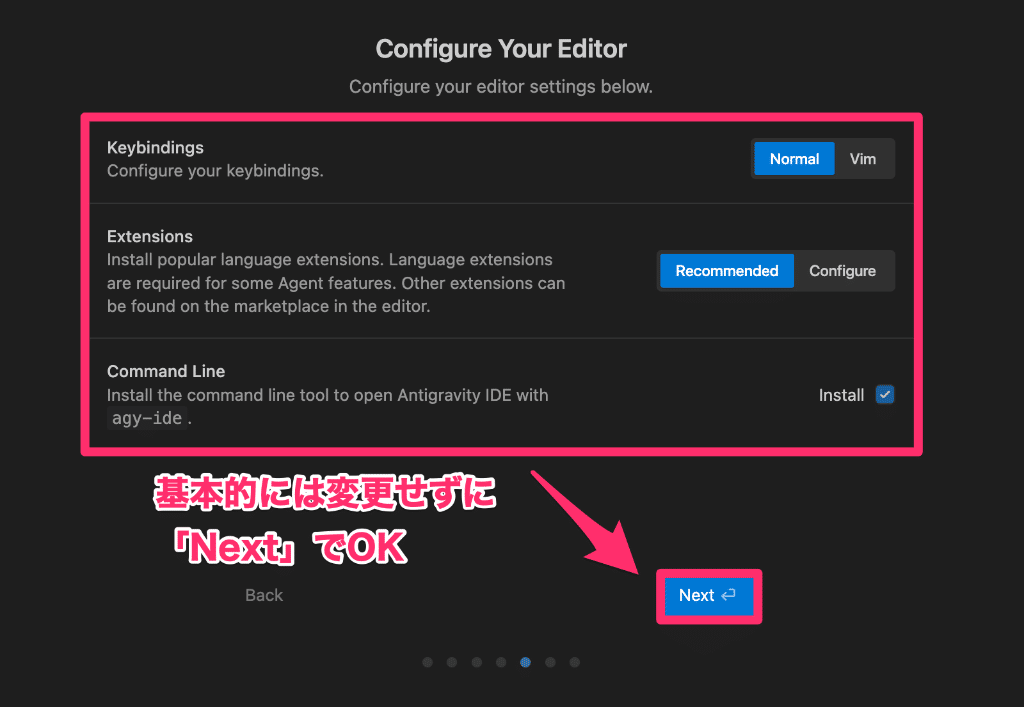
次はエディタ設定ですが、いずれもデフォルトのままで問題ありません。そのまま「Next」をクリックしましょう。
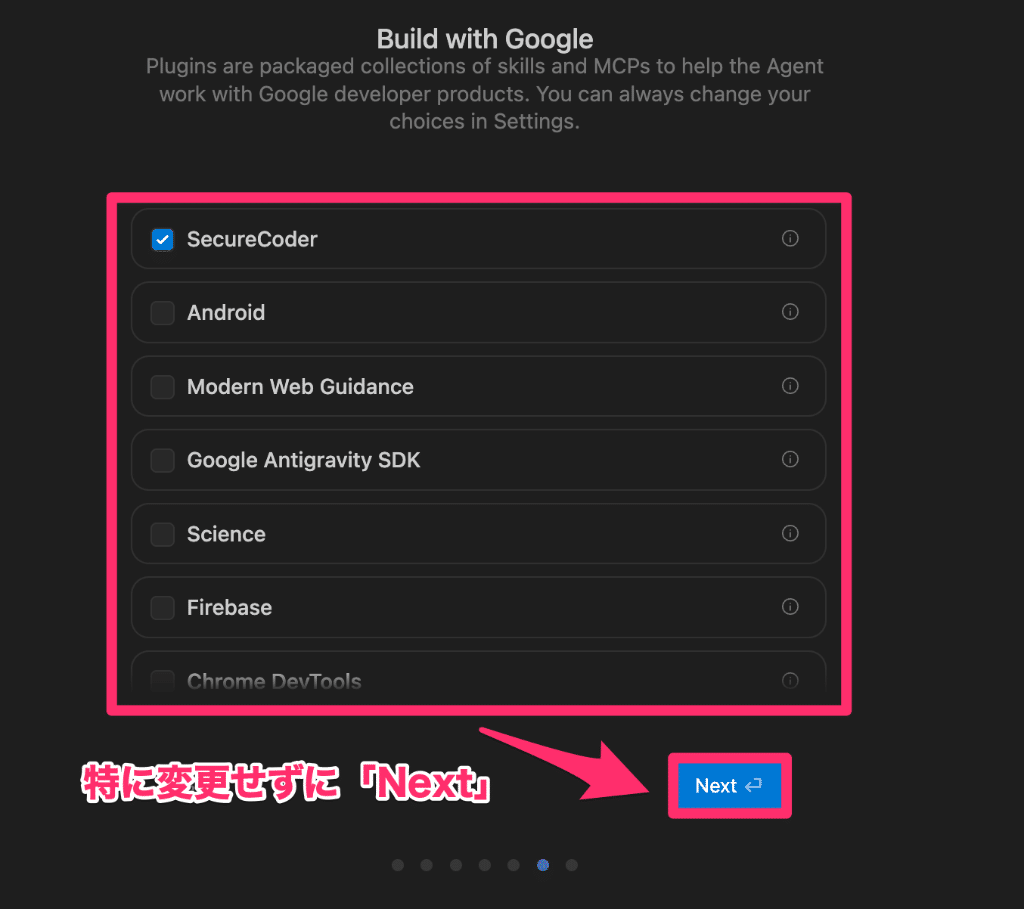
次はプラグインの選択画面です。あとから変更できるので、デフォルトのまま「Next」で次に進んで大丈夫です。
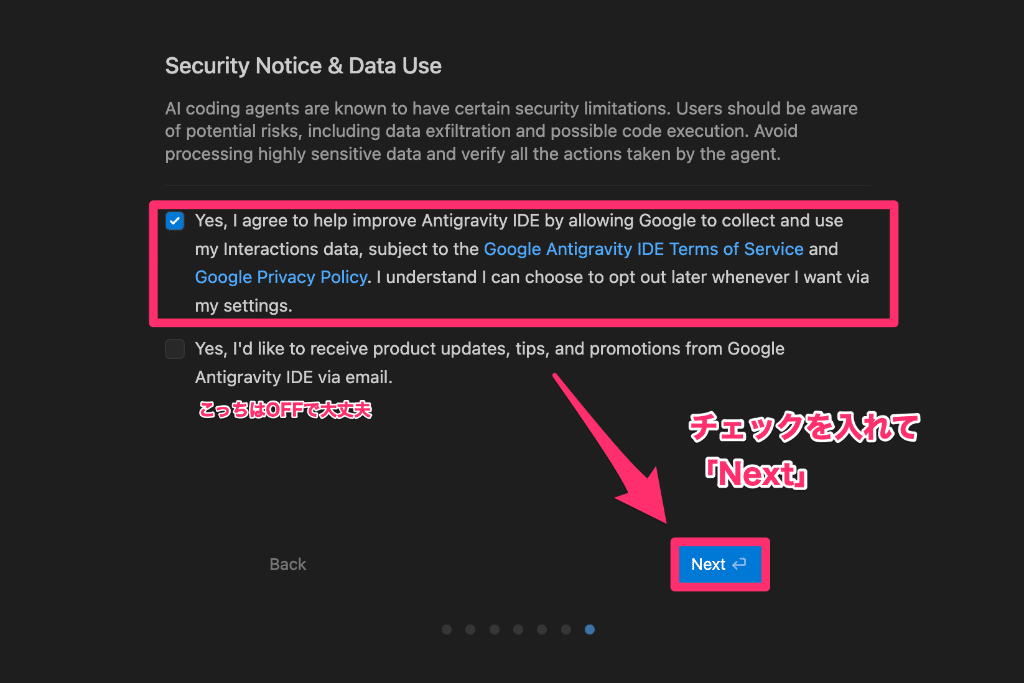
最後はセキュリティに関する画面です。「AIを使うときにはリスクあるから気をつけてね。重要なデータは扱わないようにして、作業は自分の目で確認してね」的な注意書きが書かれています。
上の方のチェックは「操作データをGoogleに提供しても良い?」という内容で、Antigravityアプリは外したままでも進めたんですが、IDEの方は必須のようなのでチェックを入れましょう。
下の方は「プロモーションメールを送っても良い?」という内容なので外しちゃって問題ないと思います。
選択したら「Next」をクリックして進んでください。
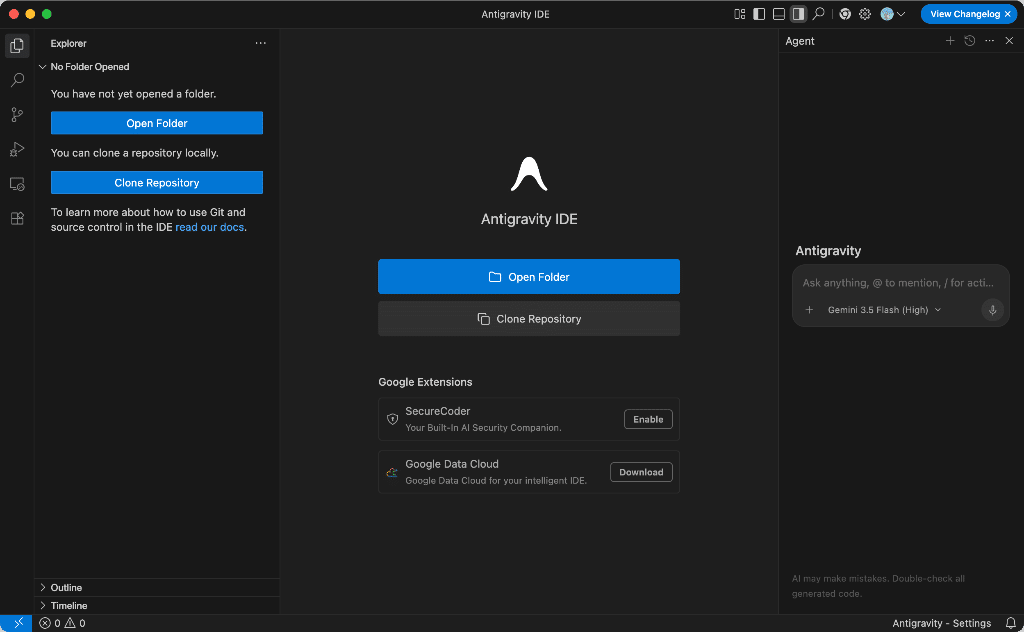
見慣れた画面に戻ってきたら無事完了です!
【2026/5/23 追記】v2.0.3 設定の引き継ぎ機能の追加
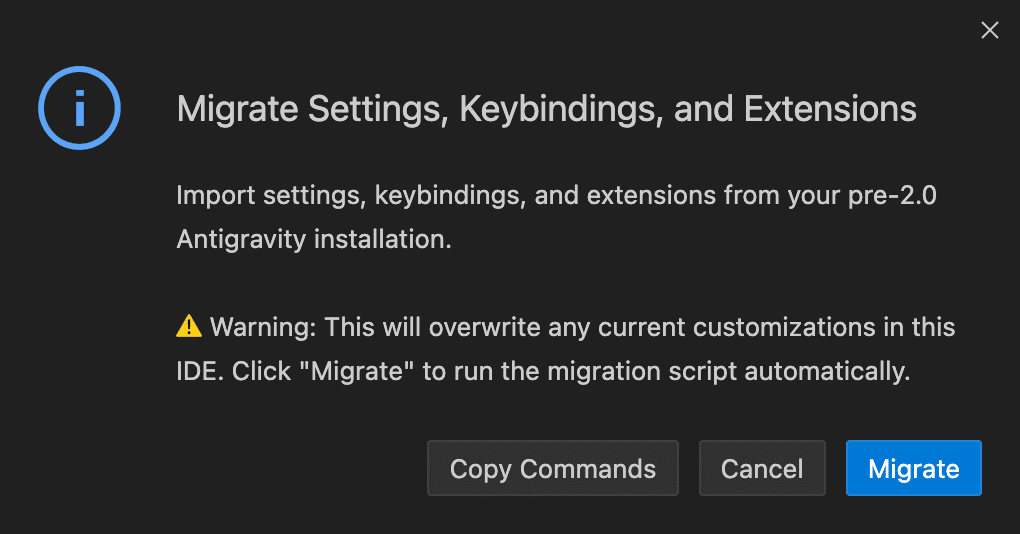
v2.0.3以降では、初回起動時またはバージョン更新をした時点で「Migrate Settings, Keybindings, and Extensions」というダイアログが表示されるようになりました。
エディタ設定
キーバインディング(ショートカット)設定
インストール済みの拡張機能
を旧Antigravityの設定から引き継ぐことができるので、以前の設定のまま使いたい場合は「Migrate」を押して移行しましょう。
別アプリに分かれたことで会話履歴が完全に消えてしまっており、現在大きな問題になっています。
復旧するプログラムを独自に作られた方もいらっしゃるようですが、緊急度が高い場合以外は公式のアップデートを待ったほうが安全です。(変に非公式のやり方を試すと、データが壊れる、悪意のあるプログラムが紛れ込む、会話履歴が完全に消えちゃうなどのリスクがあるため)
やる場合は自己責任、かつ必ずバックアップを取ったうえで試すようにしましょう!
3. Antigravity CLI
次はAntigravity CLIです。元々Antigravityのみを使っていた方は特にインストールする必要はありません。
コマンドからも呼び出したいなーという方や、GeminiCLIを元々使っていた方はインストールを試してみてくださいね。(上級者向けの設定なので、ターミナルなどの事前知識は割愛させていただきます…!)
インストール
インストールのためにはターミナルでコマンドを実行する必要があります。
うまくインストールできない場合は公式サイト https://antigravity.google/download の「Antigravity CLI」欄から最新のコマンドをご確認ください。
macOS
curl -fsSL https://antigravity.google/cli/install.sh | bashWindows
irm https://antigravity.google/cli/install.ps1 | iexこのようなメッセージが表示されたら無事インストール完了です。
✅ Antigravity CLI installed successfully at /Users/munakata/.local/bin/agy
Run 'agy' to start the CLI
起動とログイン
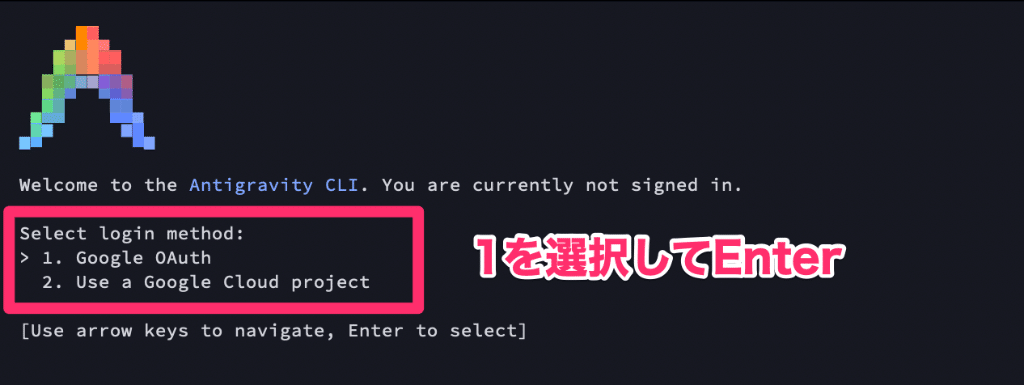
メッセージに書かれていますが `agy` というコマンドでAntigraivty CLIを起動することができます。ターミナルでコマンドを実行してみましょう。
agyすでにAntigravity2.0やIDEでログイン済みならスキップされる可能性がありますが、初回はログインが求められます。
2つの選択肢が表示されるので、上の「1. Google OAuth」を上下矢印キーで選んでEnterで決定しましょう。
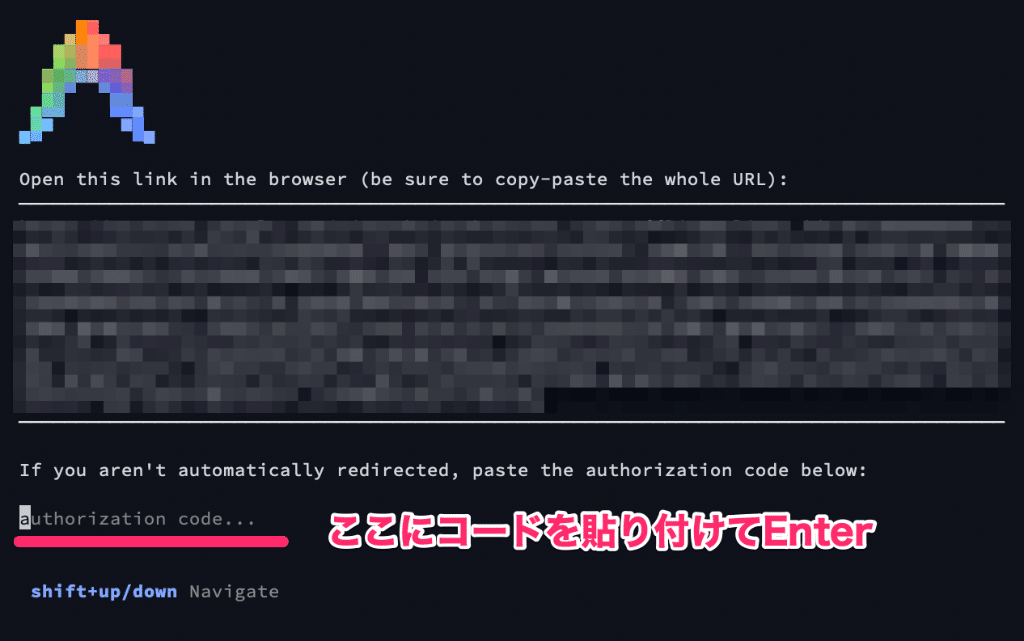
ブラウザが自動で開くのでログインして進んでください。ブラウザが開かない場合は、画面に表示された長いURLをコピーしてブラウザのURL欄に貼り付けてもOKです。
ログイン完了後、自動でターミナルに戻る場合もありますが、コードが表示された場合は「Copy to Clipboard」ボタンを押してコピーしておきましょう。
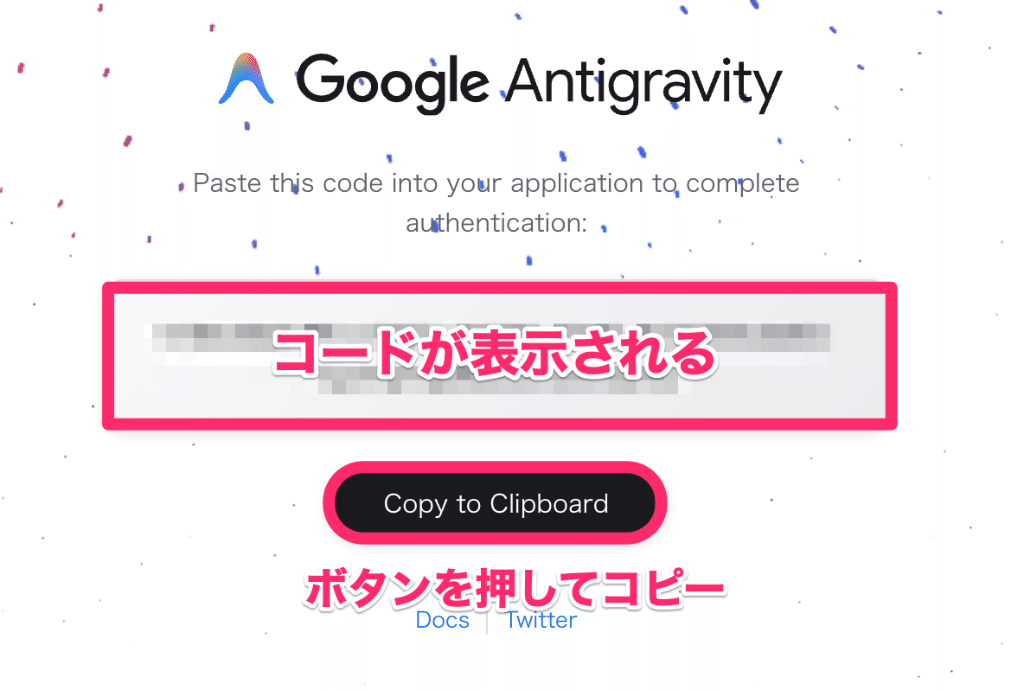
ターミナルに戻って「authorization code...」と書かれたところに貼り付けてEnterで認証が完了します。
初回起動
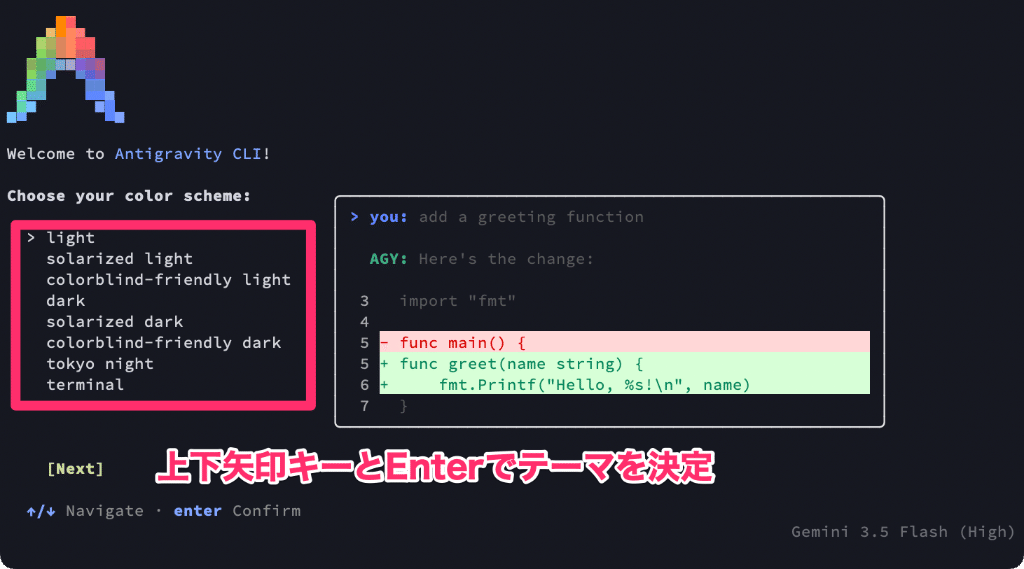
初回起動時には設定が必要です。画面の指示に従って進めていきましょう。
最初は色の設定です。上下矢印キーとEnterでお好みのテーマを決めてください。
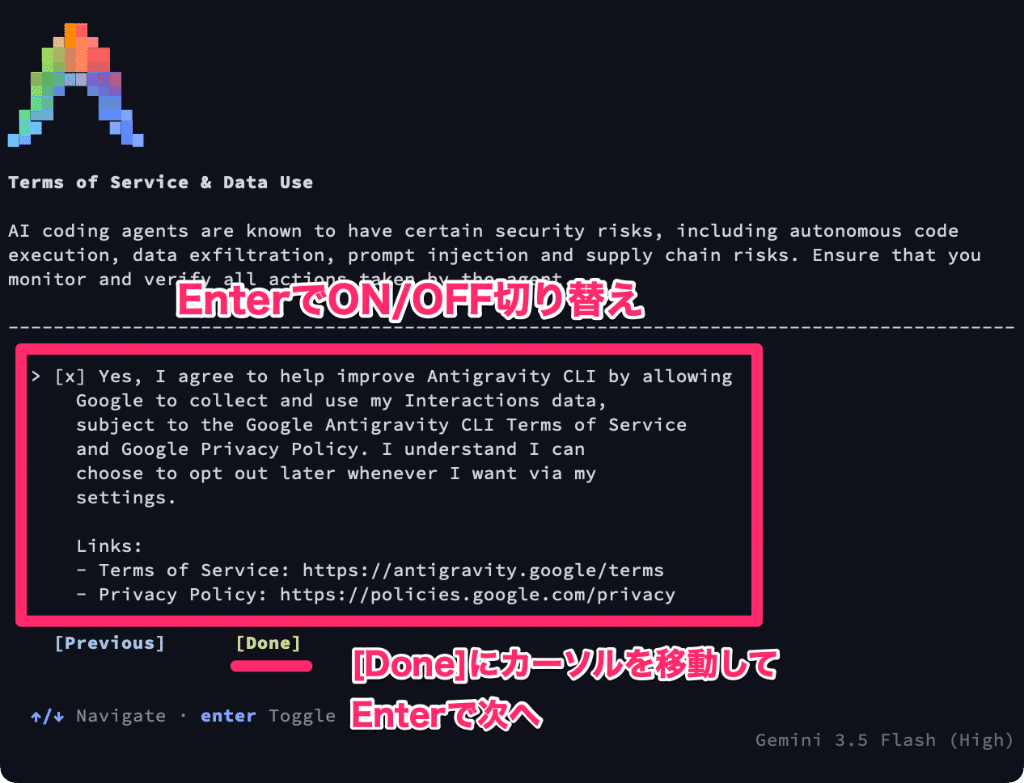
続いて利用規約とデータの扱いについてです。これまでと同様に、AIを使うリスクや注意点について書かれているので、一読して進みましょう。
規約の同意のチェックはEnterで切り替えが可能です。次の画面に進むためには矢印キーで「Done」のところにカーソルを移動して、その状態でEnterを押せばOKです。
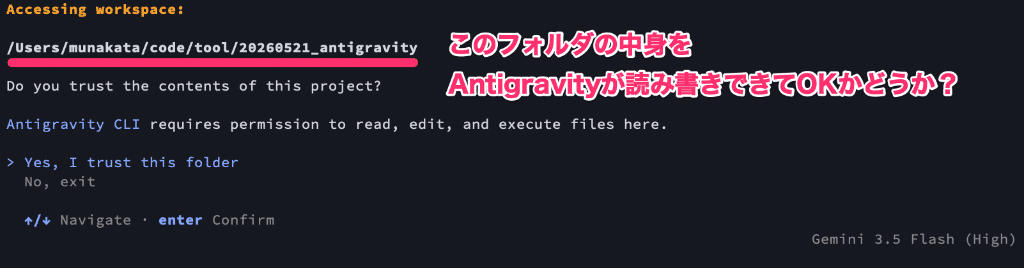
ここまでで初期設定は完了ですが、最後に確認画面が表示されます。
こちらは画面上部に表示されたフォルダの中身をAntigravityに読み書きさせて大丈かどうか?という質問なのですが、セットアップのために適当なフォルダを開いている場合は「No, exit」で終了してしまってOKです。
ターミナルから起動した場合、ユーザフォルダなど重要なフォルダを開いていることが多いので、ここから先は実際にプログラムを書いてもらったり、資料を読んでほしいフォルダを開いた状態で進めることを強くおすすめします!
4. Antigravity SDK
こちらは公式のGitHubリポジトリだけ紹介とさせてください。こちらに詳しい仕様や使い方について説明があります。
Antigravity SDK GitHub
https://github.com/google-antigravity/antigravity-sdk-python
以上です!現時点だとまだまだ不安定なことがあり、、記事としても曖昧なところが多くて申し訳ないのですが、情報が増え次第追記してまいります!
Antigravityのまとめ、ありがとうございます😊
ありがとうございます😊